Recepciones
Recepciones lista las entradas de mercancía grabadas en el programa de gestión y permite cotejar cada albarán con un pedido guardado en Forálic. Se abre desde Almacén → «📥 Recepciones» en modo gestor y desde el menú del equipo.
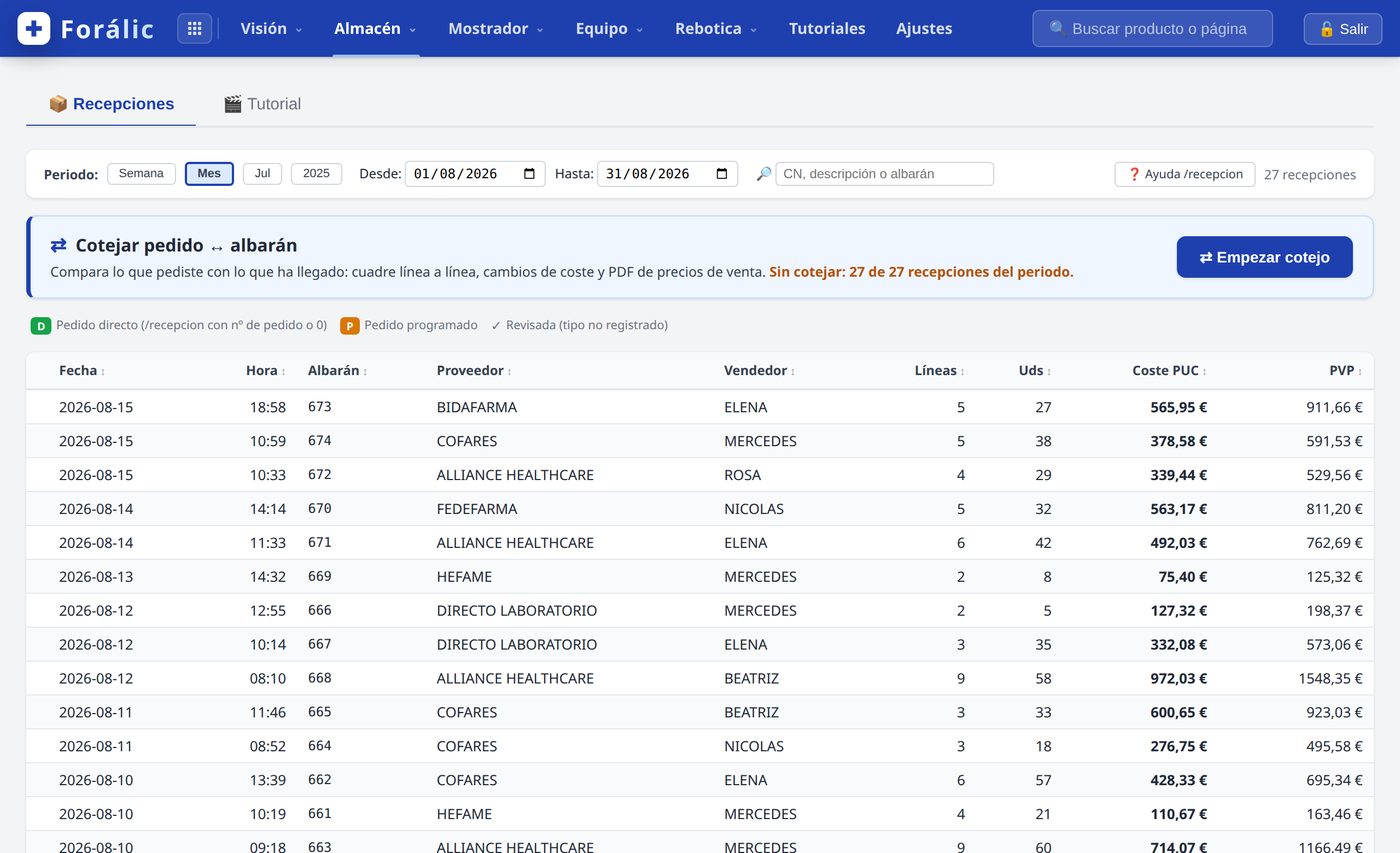
El listado
Sección titulada «El listado»El listado es el de tu programa de gestión (Farmatic o Nixfarma). Forálic lo lee: no crea ni modifica recepciones.
- Elige el periodo con «Periodo:» («Semana», «Mes», el mes anterior o el año anterior) o con «Desde:» y «Hasta:». De serie sale el mes en curso.
- Para buscar una recepción concreta, escribe en «CN, descripción o albarán»; «✕» quita la búsqueda.
- Pulsa la cabecera de una columna para ordenar (Fecha, Hora, Albarán, Proveedor, Vendedor, Líneas, Uds, Coste PUC, PVP). La última fila suma el periodo.
- Pulsa una fila para ver su detalle (ver más abajo).
- «❓ Ayuda /recepcion» abre un PDF que explica el comando equivalente de Telegram (
/recepcion).
La primera columna lleva una etiqueta cuando la recepción ya se ha cotejado, y la fila se tiñe de su color:
| Etiqueta | Significado |
|---|---|
| D (verde) | Cotejada como pedido directo. Al lado sale ✓ si el cuadre con el pedido coincidió o ⚠ n en rojo si hay n líneas con diferencia, sin pedir o sin recibir. |
| P (ámbar) | Cotejada como pedido programado. |
| ✓ (gris) | Revisada sin tipo registrado (revisiones antiguas). |
| Sin etiqueta | Todavía no cotejada. |
| ⚠ n (ámbar) | Aviso de oferta no aplicada, solo con Nixfarma (ver más abajo). |
| ≠ € (ámbar) | El coste apuntado no cuadra con el albarán en papel, solo con Nixfarma (ver más abajo). |
Debajo del listado está el «Historial de sesiones» de pedidos, en solo lectura.
Cotejar un albarán con un pedido
Sección titulada «Cotejar un albarán con un pedido»Sirve para comprobar lo que ha llegado contra lo que se pidió en Forálic, y para revisar los precios de venta. El pedido tiene que estar guardado en Pedidos (un borrador también vale). La tarjeta «Cotejar pedido ↔ albarán» indica cuántas recepciones del periodo están sin cotejar.
- Pulsa «⇄ Empezar cotejo». Una barra de pasos indica dónde estás («Elegir albarán», «Elegir pedido», «Emparejar», «Tipo de pedido»). «✕ Cancelar» sale del cotejo en cualquier momento.
- Elegir albarán: pulsa la fila de la recepción que quieres cotejar.
- Elegir pedido: Forálic lista todas las sesiones de pedido ordenadas por «Coincidencia» (60 % por referencias en común y 40 % por unidades en común, con «Refs. comunes» y «Uds. comunes»). La primera lleva ★ si llega al 60 %. Marca la casilla de uno o varios pedidos (varios, si el proveedor los agrupó en un albarán: se coteja contra su suma) y pulsa «Continuar con N pedido(s) →». Si ninguno corresponde, por ejemplo con todas las coincidencias en 0 %, pulsa «❔ No tiene sesión de pedido asociada»: se genera solo la verificación de precios, sin cuadre.
- Emparejar: solo aparece si, comparando el albarán con el pedido, quedan a la vez artículos pedidos que no vienen en el albarán y artículos que llegaron sin pedirse. Lo normal es que sea el mismo artículo con otro código o con otro nombre: uno que se añadió a mano al pedido y llega con su código nacional y su descripción oficial, o una referencia equivalente que sirvió el proveedor. En cada línea SIN RECIBIR, elige en el desplegable la línea del albarán que es ese artículo; las más parecidas por nombre salen primero. Si de verdad no ha llegado, déjala en «— No ha llegado —». Pulsa «Continuar con N emparejados →» (o «Continuar sin emparejar →»). Si no hay nada que emparejar, el asistente se salta este paso.
- Tipo de pedido: pulsa «📅 Pedido programado» (pedido diario o programado al proveedor) o «⚡ Pedido directo» (pedido directo o transfer negociado con el comercial). «← Volver» regresa al paso anterior.
- Espera: tarda hasta un minuto, porque consulta los precios de la competencia si la tienes activada.
- Sale el resultado: «✅ Verificación OK» si todo coincide o «⚠️ Diferencias detectadas», con el resumen (unidades pedidas y recibidas, líneas correctas, con cantidad diferente, recibidas sin pedir, pedidas sin recibir, cambios de PUC). Pulsa «📄 Ver cuadre pedido ↔ albarán» o «💰 Ver pricing», y «Cerrar» al terminar. Si elegiste «❔ No tiene sesión de pedido asociada», el mensaje es «✅ Pricing generado» y no hay botón de cuadre.
Qué hace el cotejo:
- Marca el pedido (o los pedidos) como Recepcionado: ya no se puede editar ni volver a borrador. Los pedidos recepcionados siguen saliendo como candidatos, porque un pedido puede llegar en varios albaranes y el cuadre acumula todos.
- Marca la recepción como revisada y registra su tipo (D o P). Una vez registrado el tipo no se cambia al volver a cotejar.
- Guarda un histórico de PUC y una foto de los PVP de ese momento, y archiva el cuadre y la verificación de precios para verlos después desde la recepción.
- No modifica nada en el programa de gestión: ni PUC ni PVP.
El cuadre
Sección titulada «El cuadre»Muestra, por línea, el Estado, el CN, la descripción, «Pedidas», «Recibidas», «PUC pedido», «PUC recep.» y «Δ PUC». Los descuadres salen primero:
| Estado | Significa |
|---|---|
| ✔ | Pedidas y recibidas coinciden. |
| +n / −n | Se recibió esa diferencia de unidades respecto a lo pedido. |
| SIN PEDIR (rojo) | Llegó y no estaba en el pedido. |
| SIN RECIBIR (rojo) | Estaba en el pedido y no ha llegado. |
| ✔ 🔗 | Pareja emparejada a mano (ver abajo). |
«📄 Descargar PDF» baja la misma tabla.
Emparejar una línea sin recibir con una sin pedir
Sección titulada «Emparejar una línea sin recibir con una sin pedir»El cuadre une las líneas por código. Si un artículo se pidió con otro código o con otro nombre, sale dos veces en rojo aunque haya llegado: SIN RECIBIR con lo que se pidió y SIN PEDIR con lo que trae el albarán. Pasa sobre todo con un artículo nuevo que se añadió a mano al pedido: el pedido lleva el texto que se tecleó y el albarán trae el código nacional y la descripción oficial. También pasa cuando el proveedor sirve una referencia equivalente.
Lo normal es resolverlo durante el cotejo, en el paso «Emparejar» (ver arriba). Si se te pasó o te equivocaste, se corrige después desde el cuadre:
- En la línea SIN RECIBIR, pulsa «🔗 Emparejar». El botón solo sale si en el cuadre hay alguna línea sin pedir.
- En «Es el mismo artículo que:» elige la línea sin pedir que corresponde. Las que más se parecen por nombre salen primero, y suele venir ya elegida la buena.
- Pulsa «Emparejar». «Cancelar» lo deja como estaba.
Las dos filas pasan a ser una, con el código y la descripción del albarán. Sale ✔ si las unidades coinciden o +n / −n si no. Debajo se lee «Pedido como …» con lo que se pidió, y los contadores de arriba se recalculan. Si te equivocaste, pulsa «deshacer» en esa fila y vuelven las dos líneas rojas.
La pareja se guarda con el pedido: sigue en pie al reabrir el cuadre desde la recepción y cuando llega otro albarán del mismo pedido. Si un albarán posterior trae el artículo con el código pedido, la pareja deja de aplicarse sola. Emparejar no cambia nada en el programa de gestión: solo cómo cuadra Forálic el pedido.
Aviso por Telegram de los pedidos que no cuadran
Sección titulada «Aviso por Telegram de los pedidos que no cuadran»Si al cotejar quedan líneas con unidades de más o de menos, recibidas sin pedir o pedidas sin recibir, ese pedido queda apuntado. A unas horas fijas Forálic manda un solo mensaje por Telegram con todos los pedidos apuntados desde el mensaje anterior: el pedido, el albarán y el detalle de las líneas que no cuadran. Vale igual para el cotejo desde esta pantalla que para el de /recepcion en Telegram.
- Las horas se eligen en Ajustes → Mensajes automatizados de Telegram → «Aviso de pedido cotejado que no cuadra». Puede haber varias al día: «+ Añadir hora» añade una y ✕ la quita. De serie son las 13:30 y las 20:00. Ahí mismo se cambia a quién llega (de serie, por privado a los administradores) o se apaga.
- Solo con la farmacia abierta: si a una de esas horas está cerrada, lo acumulado espera a la siguiente. Entre las 23:00 y las 08:00 no sale nada, tampoco en las guardias.
- Cada pedido sale una sola vez: si sigue descuadrado, no se repite, y volver a cotejar el mismo albarán tampoco lo apunta otra vez.
- Lo emparejado en el paso «Emparejar» ya cuenta como recibido. Lo que se resuelva entre el cotejo y la hora del mensaje (emparejando desde el cuadre) ya no aparece.
La verificación de precios
Sección titulada «La verificación de precios»Muestra por producto el «PUC» (o «PUC sin IVA»), el «PVP actual», el «PVP sugerido», «Δ», «Comp.» (precio de la competencia online, si está activa) y «Margen sug.» (margen con el PVP sugerido). En ámbar quedan los productos cuyo PVP sugerido difiere del actual en un 3 % o más (umbral de serie, que se cambia en la configuración del equipo). Pasa el ratón por la descripción para ver la lógica aplicada a esa línea. Los productos marcados REGULADO no se pueden cambiar de precio y no llevan sugerencia.
Forálic no aplica ningún PVP: solo enseña la sugerencia. Si decides aceptarla, el cambio se hace en el programa de gestión. «📄 Descargar PDF» baja la tabla.
Detalle de una recepción
Sección titulada «Detalle de una recepción»Al pulsar una fila (fuera de un cotejo) se abre «Recepción n — proveedor» con las etiquetas DIRECTO o PROGRAMADO y «Pedido #n» si se cotejó. La tabla de líneas incluye pedido, uds, PVP, margen, PUC, precio de albarán, «%Dto.», importe y familia. Si hubo cotejo, el PVP y el margen se comparan con los que tenían al cotejar. Los botones «💰 Pricing» y «📄 Verificación» (cuadre acumulado de todos los albaranes del pedido) reabren las dos tablas. Debajo, «⚠ Pedidas pero no recibidas» lista lo que falta del pedido.
Aviso de oferta no aplicada
Sección titulada «Aviso de oferta no aplicada»Solo con Nixfarma. Con Farmatic esta función no existe y no sale ningún ⚠ ámbar (el ⚠ rojo del cuadre sí sale con cualquiera de los dos).
El ⚠ n ámbar del listado indica n líneas que entraron sin albarán electrónico y con menos descuento del que ofrecía el catálogo del proveedor; al pasar el ratón sale el importe en juego. Forálic lo calcula una vez al día, hacia el final de la jornada, sobre las recepciones de los últimos siete días: no aparece en el momento de recepcionar, y si un día no pudo calcularse lo recoge el siguiente. Se marca una línea solo si se cumplen las cuatro a la vez: el catálogo tenía una oferta aplicable (respetando su cantidad mínima), la línea no aparece en ningún albarán electrónico de ese pedido, el pedido no trae ningún albarán en papel (como el de un transfer del laboratorio, que ya viene con su precio) y la diferencia supera 10 € por línea (corte de serie, que se cambia en la configuración del equipo y no desde esta pantalla).
Para revisarlo, abre la recepción: las líneas afectadas llevan otro ⚠ en «%Dto.»; al pasar el ratón sale el descuento del catálogo, el aplicado y la diferencia en euros sin IVA. Contrástalas con el albarán en papel:
- Si el papel trae el descuento y el programa no, hay algo que reclamar al mayorista.
- Si el papel coincide con el programa, la oferta no llegó a aplicarse (cantidad mínima, producto fuera de la condición, urgencia servida a tarifa).
El aviso dice «revisar»: es una señal, no una prueba de cobro de más.
Aviso de descuadre con el albarán en papel
Sección titulada «Aviso de descuadre con el albarán en papel»Solo con Nixfarma. Sale cuando un pedido trae un albarán en papel (uno tecleado a mano, sin versión electrónica) y las líneas que no vienen en ningún albarán electrónico valen bastante más que lo que suman esos albaranes en papel. Lo típico es un transfer del laboratorio recepcionado sin corregir los precios: el albarán cobra el precio rebajado, pero las líneas se quedan con el precio por defecto del pedido, y con él el coste, el margen y el valor del stock de esos artículos.
El ≠ € ámbar del listado lo marca; al pasar el ratón salen las dos cifras. Dentro de la recepción, un recuadro debajo del título da el detalle: cuántas líneas, lo que suman sin IVA y con IVA, lo que suman los albaranes en papel y la diferencia. Forálic no corrige el coste por su cuenta, porque el albarán en papel solo da el total y no el precio de cada línea: corrige los precios de la recepción en Nixfarma y el aviso desaparece en la siguiente revisión.
Forálic lo revisa una vez al día, hacia el final de la jornada, sobre las recepciones de los últimos siete días. Cuenta como cuadrado si el papel coincide con las líneas con IVA o sin IVA (a veces el total se teclea sin IVA), y solo avisa cuando el papel se queda por debajo de las líneas en más de un 20 % y más de 50 € (corte de serie, que se cambia en la configuración del equipo). Que el papel valga más que las líneas, como en una entrega parcial o un artículo a medida, no lo marca.
Cuando algo no cuadra
Sección titulada «Cuando algo no cuadra»| Lo que ves | Qué suele ser |
|---|---|
| Todas las sesiones al 0 % en el paso 2 | El pedido no se hizo en Forálic. Pulsa «❔ No tiene sesión de pedido asociada». |
| «No hay pedidos en el historial de Forálic» | Todavía no hay ningún pedido guardado. Un borrador cuenta. |
| Una recepción sin etiqueta | Todavía no se ha cotejado. |
| D con ⚠ n en rojo | El cuadre tiene n líneas con diferencia, sin pedir o sin recibir. Abre la recepción o «📄 Verificación». |
| ⚠ n ámbar | Oferta no aplicada (solo Nixfarma). Contrasta con el albarán en papel antes de reclamar. |
| ≠ € ámbar | El coste de la recepción está por encima de lo que cobra el albarán en papel (solo Nixfarma). Corrige los precios en Nixfarma. |
| Una línea SIN PEDIR | Llegó sin estar en el pedido: error de servicio del proveedor o viene en otro albarán. Resuélvelo con el proveedor. |
| Una línea SIN RECIBIR | Se pidió y no ha llegado. Puede llegar en otro albarán del mismo pedido: el cuadre acumula los albaranes. |
| El mismo artículo sale SIN RECIBIR y SIN PEDIR a la vez | Se pidió con otro código o con otro nombre (un artículo añadido a mano, una referencia equivalente). Empareja las dos líneas con «🔗 Emparejar». |
| El PVP sugerido es igual al actual | Es lo habitual: no se sugiere cambio si el PVP ya es correcto, y los productos REGULADO nunca llevan sugerencia. |
| Marqué mal «Programado» o «Directo» | El tipo no cambia al repetir el cotejo. |
| Falta una recepción | No está grabada en el programa de gestión; Forálic solo lee de allí. |
Con qué se relaciona
Sección titulada «Con qué se relaciona»Los pedidos vienen de Pedidos; el coste de lo recibido se suma en Compras y se ve por artículo en la ficha de producto. El PUC lo fija la recepción grabada en el programa de gestión; Forálic no lo cambia. La factura se compara en Facturas.