Marketing
Marketing agrupa cuatro herramientas: la lista de clientes del programa de gestión (solo lectura), el envío de artículos por correo a los suscriptores, la cartelería del televisor de la farmacia y las visitas de la web. Solo existe en el modo gestor: el equipo en el mostrador no la ve.
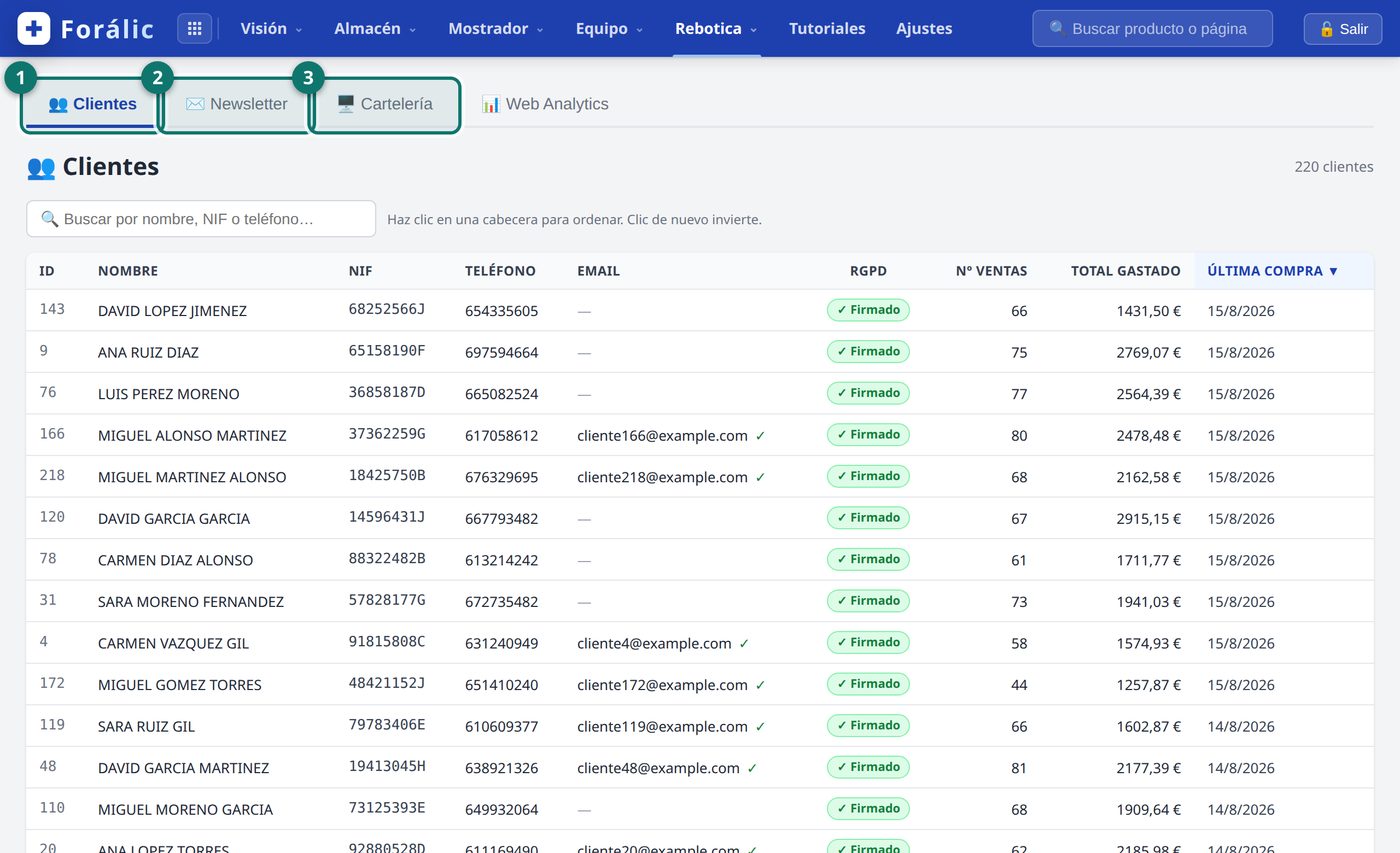
- 👥 Clientes: la lista y la ficha de cada cliente. Se abre por defecto.
- ✉️ Newsletter: suscriptores y envío de artículos.
- 🖥️ Cartelería: el contenido del televisor de la farmacia.
La cuarta pestaña, «📊 Web Analytics», no lleva número en la captura: son las visitas de la web.
👥 Clientes
Sección titulada «👥 Clientes»Lista de solo lectura de los clientes del programa de gestión. No se crean ni se editan clientes aquí: no se registran por sí solos, vienen del programa de gestión.
La tabla muestra ID, Nombre, NIF, Teléfono, Email, RGPD, Nº ventas, Total gastado y Última compra; arriba a la derecha, el total de clientes. Se pagina de 50 en 50.
- Buscar: escribe en «🔍 Buscar por nombre, NIF o teléfono…».
- Ordenar: pulsa una cabecera; otra vez, invierte el orden. Por «Total gastado» salen los que más gastan; por «Última compra» (descendente por defecto), los más recientes, y al invertirla, los que llevan más tiempo sin comprar.
- Ver la ficha: pulsa la fila. Se abre «Cliente N» con Nº de ventas, Total gastado, Primera compra y Última compra, y las secciones «Familias que más compra (12 meses)», «Productos que más suele comprar (12 meses)», «Puntos de fidelización», «Descuentos aplicados (12 meses)», «Datos personales», datos fiscales (si los tiene) y la lista de sus ventas.
En la columna RGPD, «✓ Firmado» significa que consta la firma del consentimiento y «No consta» que no. Un «✓» verde junto al email indica que el cliente tiene activada en el programa de gestión la alerta por email.
✉️ Newsletter
Sección titulada «✉️ Newsletter»Lista los artículos publicados en la carpeta /consejos/ de la web de la farmacia (si no hay ninguno: «No hay artículos publicados en /consejos/»). Aquí no se redacta nada: se previsualiza y se envía lo que ya está publicado. Un aviso naranja indica que el envío es provisional (por SMTP, a la espera de Brevo).
Arriba, «Suscriptores» muestra cuántos clientes tienen email y cuántos tienen opt-in activo. El envío va solo a los clientes con opt-in activo y email en el programa de gestión. Ser cliente no es estar suscrito.
Activar o quitar el opt-in de un cliente
Sección titulada «Activar o quitar el opt-in de un cliente»- Pulsa el botón redondo «⚙» junto a «Suscriptores». Se abre «Gestión de suscriptores» (ID, Nombre, Email, RGPD, Opt-in).
- Marca o desmarca la casilla Opt-in del cliente. Se guarda al instante.
El opt-in se guarda en Forálic; no se escribe en el programa de gestión. Los emails se añaden en el programa de gestión (con Farmatic, en «Destinatario del cliente»); aquí solo salen los clientes que ya tienen email.
Enviar un artículo
Sección titulada «Enviar un artículo»- En la fila del artículo, pulsa «Previsualizar» para ver cómo queda el correo.
- Pulsa «Test» y confirma: envía el correo al email de prueba configurado en Ajustes, no a los clientes.
- Pulsa «Enviar (N)». Pide confirmación con el número de suscriptores. Envía un correo real, uno por suscriptor con opt-in, y no se puede deshacer. El botón está desactivado si N es 0.
Tras enviar, la columna «Envío» pasa de «Pendiente» a «✓ Enviado» con la fecha. «Test» también la marca como «✓ Enviado», aunque no haya salido a ningún cliente. El botón «Enviar (N)» sigue activo: pulsarlo otra vez lo reenvía a todos. Si algún envío falla, el resultado dice «Parcial» con los enviados.
🖥️ Cartelería
Sección titulada «🖥️ Cartelería»Gestiona lo que se emite en el televisor de la farmacia.
Estado de las pantallas
Sección titulada «Estado de las pantallas»El panel «🖥️ Pantallas» lista cada televisor con su ID, IP, navegador, «Playlist actual» y «Último latido». El punto es verde si el último latido tiene menos de 2 minutos y rojo si es más antiguo (pantalla apagada o sin red). Botones:
- «👁 Preview playlist activa»: la abre en tu navegador; no afecta a la TV.
- «▶ Abrir player (modo TV)»: abre el reproductor tal cual lo ve la TV.
- «🔄 Reiniciar kiosko»: tras confirmar, reinicia el navegador de la TV; la pantalla queda en negro unos segundos (vuelve en 5-10 s).
Lanzar un mensaje puntual
Sección titulada «Lanzar un mensaje puntual»- En «📣 Mensaje en pantalla», escribe el texto.
- Elige el tipo: «Info (azul)» o «Emergencia (rojo)».
- Elige cuánto dura: 1 min, 5 min, 10 min, 30 min, 1 h o 4 h.
- Pulsa «Emitir». Se muestra en toda la TV al momento, sin confirmación.
- Para retirarlo antes, pulsa «Cancelar» en «Activos».
Montar lo que se emite
Sección titulada «Montar lo que se emite»- En «📚 Biblioteca», pulsa «+ Subir archivos» y elige imágenes, vídeos o HTML. Cada archivo muestra su tipo, duración y tamaño. Si hay widgets, salen aparte en «Widgets dinámicos».
- Ajusta la duración de un archivo con «⏱» (en segundos).
- En «🎞️ Playlist», elige una playlist en el desplegable o crea una con «+» (te pide el nombre).
- Pulsa «➕» en un archivo de la biblioteca para añadirlo a la playlist activa.
- Reordena con ▲ y ▼; quita un elemento con ✕. Arriba se ve la duración total.
- Para que la TV emita esa playlist, pulsa «▶ Reproducir en la TV». La TV deja de emitir la playlist anterior y pasa a esta (la que se emite lleva ★ en el desplegable y «▶ Reproduciéndose en la TV»).
Los widgets se configuran con ⚙ en la playlist: «promociones» pide los segundos por promoción (mínimo 2), «blog» el modo (latest, all o slug); el de horario y guardias no necesita configuración y el de meteo usa la ubicación de Ajustes.
Borrar un archivo (🗑) lo quita también de todas las playlists y «Borrar playlist» borra también sus programaciones (ambos piden confirmación).
📊 Web Analytics
Sección titulada «📊 Web Analytics»Datos de visitas de la web de la farmacia, vía Cloudflare Web Analytics. Elige 7 días, 30 días o 90 días. Muestra Visitas, Páginas vistas, Visitas/día (media) y Páginas/visita, y las listas «Páginas más vistas», «Países», «Referrers (de dónde llegan)», «Navegadores» y «Dispositivos».
Cuando algo no cuadra
Sección titulada «Cuando algo no cuadra»| Lo que ves | Qué suele ser |
|---|---|
| Un cliente sale sin email | No lo tiene dado de alta en el programa de gestión. Sin email no entra en la newsletter. |
| Un cliente que compra mucho no recibe la newsletter | Ser cliente no es estar suscrito: necesita el opt-in activo en «⚙». |
| «Enviar (N)» está desactivado | No hay clientes con opt-in activo. |
| No hay artículos en Newsletter | No hay artículos publicados en /consejos/ de la web de la farmacia. |
| El televisor no cambia de contenido | Mira el «Último latido» en 🖥️ Pantallas: si es antiguo o el punto es rojo, la pantalla está apagada o sin red. Comprueba también que la playlist que quieres lleva ★ («▶ Reproducir en la TV»). |
| Subo un archivo y no sale en la TV | Subirlo no lo emite: añádelo a la playlist con ➕ y que esa playlist sea la de la TV. |
| Menos clientes de los que esperas | La tabla está paginada: el número de arriba a la derecha es el total, no lo que ves. |
| Web Analytics da error o sale sin datos | La analítica de la web no está configurada en el equipo. No depende de esta pantalla. |