Stock
Stock muestra lo que el programa de gestión dice que hay en el almacén, valorado a coste, y lo agrupa para localizar los artículos con problema: bajo mínimo, por encima del máximo, sin salida, caducados y descuadres con el robot. Solo lee: no escribe nada en el programa de gestión. Está dentro del modo gestor.
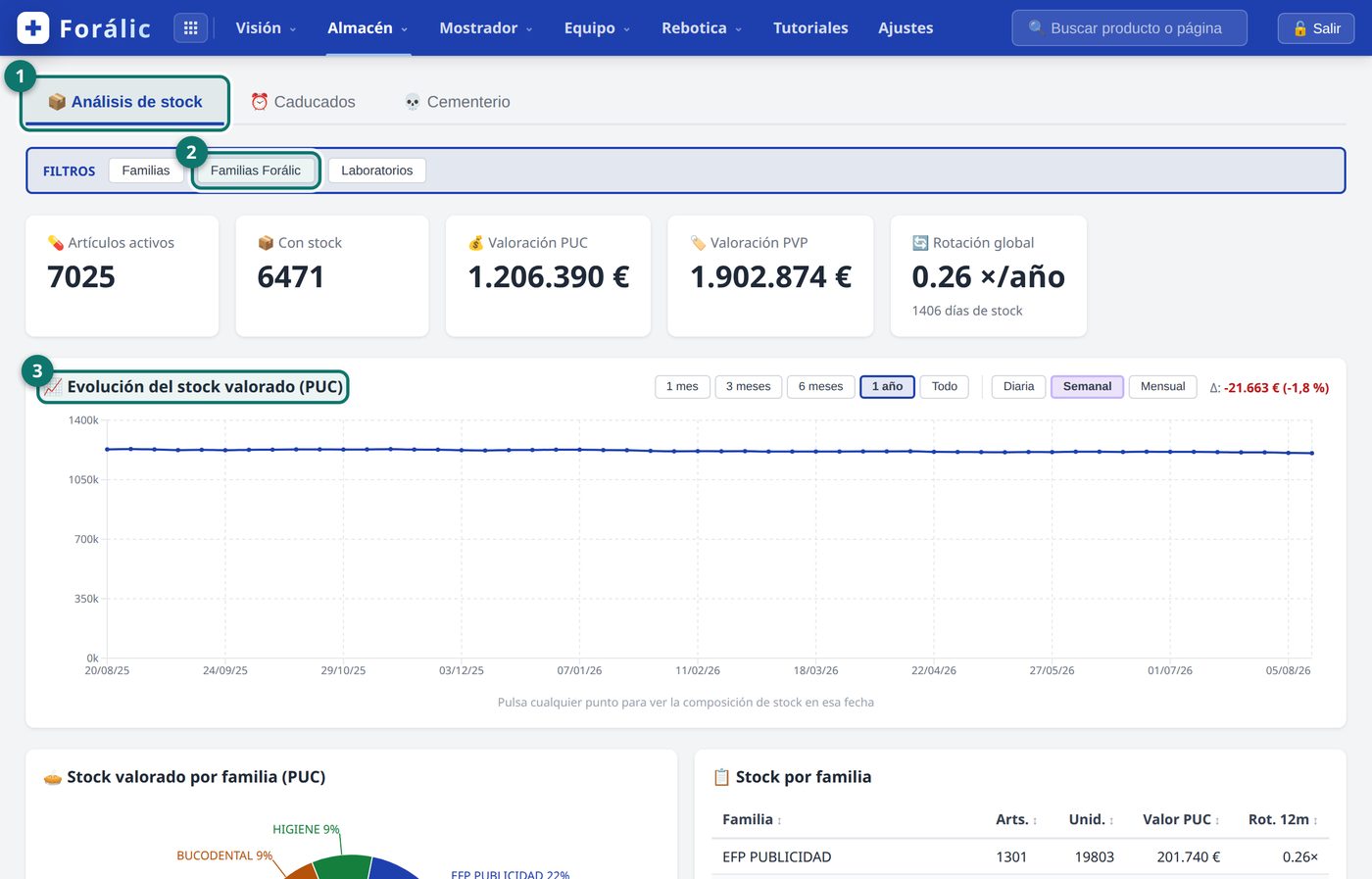
- Las pestañas. La pantalla abre en «📦 Análisis de stock». Las otras son «📅 Histórico», «⏰ Caducados», «💀 Cementerio» y «🤖 Descuadres del robot».
- La barra de filtros (rótulo «FILTROS»). Tiene tres botones: «Familias» (las del programa de gestión), «Familias Forálic» (la clasificación propia de Forálic) y «Laboratorios». Todo lo que hay debajo se recalcula con lo que marques.
- Los indicadores de cabecera: «💊 Artículos activos», «📦 Con stock», «💰 Valoración PUC», «🏷️ Valoración PVP» y «🔄 Rotación global» (veces al año, con los días de stock que equivale). El PUC es el precio unitario de coste; la valoración PUC es lo que suma el stock a precio de coste.
Las pestañas
Sección titulada «Las pestañas»| Pestaña | Qué contiene |
|---|---|
| 📦 Análisis de stock | Filtros, indicadores, reparto por familia y las listas «⚠️ Bajo mínimo», «📈 Sobrestock» y «🕸️ Sin rotación». |
| 📅 Histórico | Evolución del stock valorado, comparación entre dos fechas y descarga del stock de un día. |
| ⏰ Caducados | Coste de lo devuelto por caducidad, por periodo. |
| 💀 Cementerio | Parafarmacia con peso muerto, agrupada por laboratorio. |
| 🤖 Descuadres del robot | Diferencias entre el robot y el programa de gestión. Solo tiene contenido si la farmacia tiene robot configurado. |
Filtrar
Sección titulada «Filtrar»- En la barra FILTROS pulsa «Familias», «Familias Forálic» o «Laboratorios»: se abre un desplegable con casillas.
- Escribe en «Buscar familia…» (o «Buscar laboratorio…») para acotar la lista.
- Marca las casillas que quieras. En laboratorios, sin escribir en el buscador se listan solo los 50 primeros: busca por nombre o código para llegar al resto. En familias, «Todas» marca todas las que ves y «Ninguna» las desmarca; en laboratorios, «Sel. visibles» y «Ninguno» hacen lo mismo. En «Familias Forálic», marcar una familia incluye toda su rama.
- Con Nixfarma, las familias del programa tienen subfamilias: aparecen con una flecha ▸ que las despliega y se marcan por separado.
- «Limpiar filtros» (aparece cuando hay alguno puesto) los quita todos.
Los filtros afectan a los indicadores, a las listas y a la gráfica. La tabla «📋 Stock por familia» aplica los de laboratorio y Familias Forálic, no el de «Familias» (ya está agrupada por familia del programa de gestión).
Dónde está metido el dinero
Sección titulada «Dónde está metido el dinero»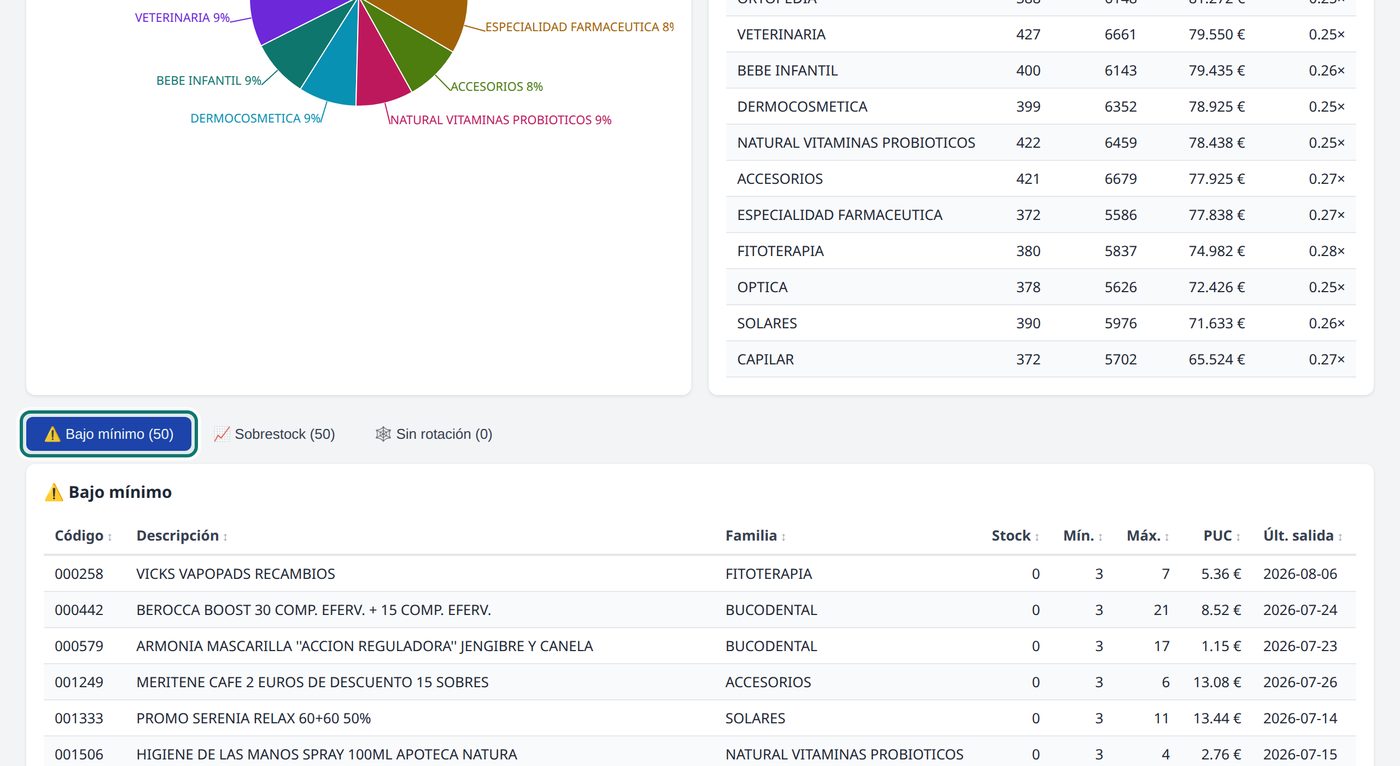
El quesito «🥧 Stock valorado por familia (PUC)» dibuja las 10 familias con más valor. La tabla «📋 Stock por familia» enseña las 15 primeras, con Arts., Unid., Valor PUC y Rot. 12m (veces que rota en 12 meses). Se ordena pulsando la cabecera de cada columna.
Para ver una familia por subfamilias (con Nixfarma): pulsa su nombre en la tabla (lleva ▸). Debajo aparece «🔬 … · desglose por subfamilia» con una fila «(sin subfamilia en el maestro)» para lo que no está clasificado; la suma de las filas es la fila de la familia. Se cierra con «Cerrar» o pulsando otra vez el nombre.
Las tres listas de artículos
Sección titulada «Las tres listas de artículos»Debajo de la tabla hay tres botones (abre con «⚠️ Bajo mínimo»); en las tres listas solo entran artículos que no están dados de baja. Cada botón lleva entre paréntesis cuántos artículos tiene, con un máximo de 50 por lista («(50)» significa «50 o más»):
| Lista | Qué entra | Orden |
|---|---|---|
| ⚠️ Bajo mínimo | Stock actual por debajo del mínimo que tiene el artículo en el programa de gestión (mínimo mayor que 0). | Mayor déficit primero. |
| 📈 Sobrestock | Stock actual por encima del máximo del programa de gestión (máximo mayor que 0). | Mayor valor excedente a PUC primero. |
| 🕸️ Sin rotación (el título de la tabla dice «🕸️ Sin rotación >90 días») | Con stock y última salida de hace más de 90 días según el programa de gestión. | Mayor valor parado (stock × PUC) primero. |
Las tres muestran Código, Descripción, Familia, Stock, Mín., Máx., PUC y Últ. salida, y se ordenan pulsando la cabecera. Las filas no son enlaces: para abrir la ficha de un artículo, búscalo en el buscador de la barra de arriba (ver ficha de producto). El mínimo y el máximo se leen del programa de gestión y se cambian allí. Los pedidos se montan en Pedidos; en «💡 Pedidos sugeridos» la cantidad sale del stock, el mínimo y la media de ventas de los últimos 3 meses.
El botón «Histórico →» de la franja «Evolución y stock de días anteriores» lleva a la pestaña «📅 Histórico».
Ver el stock de días anteriores
Sección titulada «Ver el stock de días anteriores»La pestaña «📅 Histórico» trabaja con una foto del stock por día (artículos con existencias, unidades y precio de coste). Tiene la misma barra FILTROS, sin subfamilias.
Ver la evolución
Sección titulada «Ver la evolución»- En «📈 Evolución del stock valorado a coste» elige el periodo: «1 mes», «3 meses», «6 meses», «1 año» (el de entrada) o «Todo».
- Elige el detalle: «Diaria», «Semanal» (el de entrada) o «Mensual».
- Para comparar un día concreto, pulsa un punto de la gráfica: se pone como Fecha B. La franja sombreada es el periodo A–B y la línea discontinua, el stock medio de ese periodo.
Comparar dos fechas
Sección titulada «Comparar dos fechas»- En «🔍 ¿Qué ha cambiado entre dos fechas?» pon la Fecha A y la Fecha B (escribiendo o desde el calendario). Al entrar, B es la última foto y A, 30 días antes.
- Alternativa: con la fecha B puesta, pulsa uno de los atajos de «A = B menos…»: «hace 1 mes», «hace 3 meses», «hace 1 año» o «1 de enero».
- Si la fecha elegida no tiene foto, bajo el campo sale «Sin foto ese día: se usa la del …» y se usa la anterior más cercana.
- Lee los indicadores: «📦 Stock el …» (uno por fecha), «📊 Stock medio» (media día a día entre A y B, en euros y unidades; los días sin foto se estiman entre las vecinas), «↕️ Variación» (euros y porcentaje) y «🎯 Concentración» (qué parte del movimiento explican los diez primeros).
- En «Qué lo explica, por» elige «Laboratorio», «Familia» o «Artículo». La tabla se ordena por el tamaño del cambio, suba o baje, con columnas Δ € y Δ % (en esta última, «nuevo» si no había stock en A). En «Artículo», el nombre abre su ficha.
- Para localizar una fila escribe en el cuadro de al lado («Filtrar laboratorio…», «Filtrar familia…» o «Filtrar por nombre o CN…»). Ignora tildes y mayúsculas; las cifras de arriba siguen contando todo. Por artículo se ven los que más cambian (aviso al pie con el total).
Dos laboratorios que suben y bajan lo mismo dan una variación de cero; por eso la tabla ordena por tamaño del cambio y no por saldo.
Descargar el stock de un día
Sección titulada «Descargar el stock de un día»Junto a cada fecha (A y B) está «⬇️ CSV»: descarga el stock entero de ese día artículo a artículo (código, nombre, familia, laboratorio, unidades, PUC y valor a coste), con los filtros que tengas puestos, para abrirlo en una hoja de cálculo. El archivo se llama «stock-AAAA-MM-DD.csv», con la fecha de la foto usada.
La ficha de cada producto tiene además su propio «📦 Stock en el tiempo» (ver ficha de producto).
Ver lo caducado
Sección titulada «Ver lo caducado»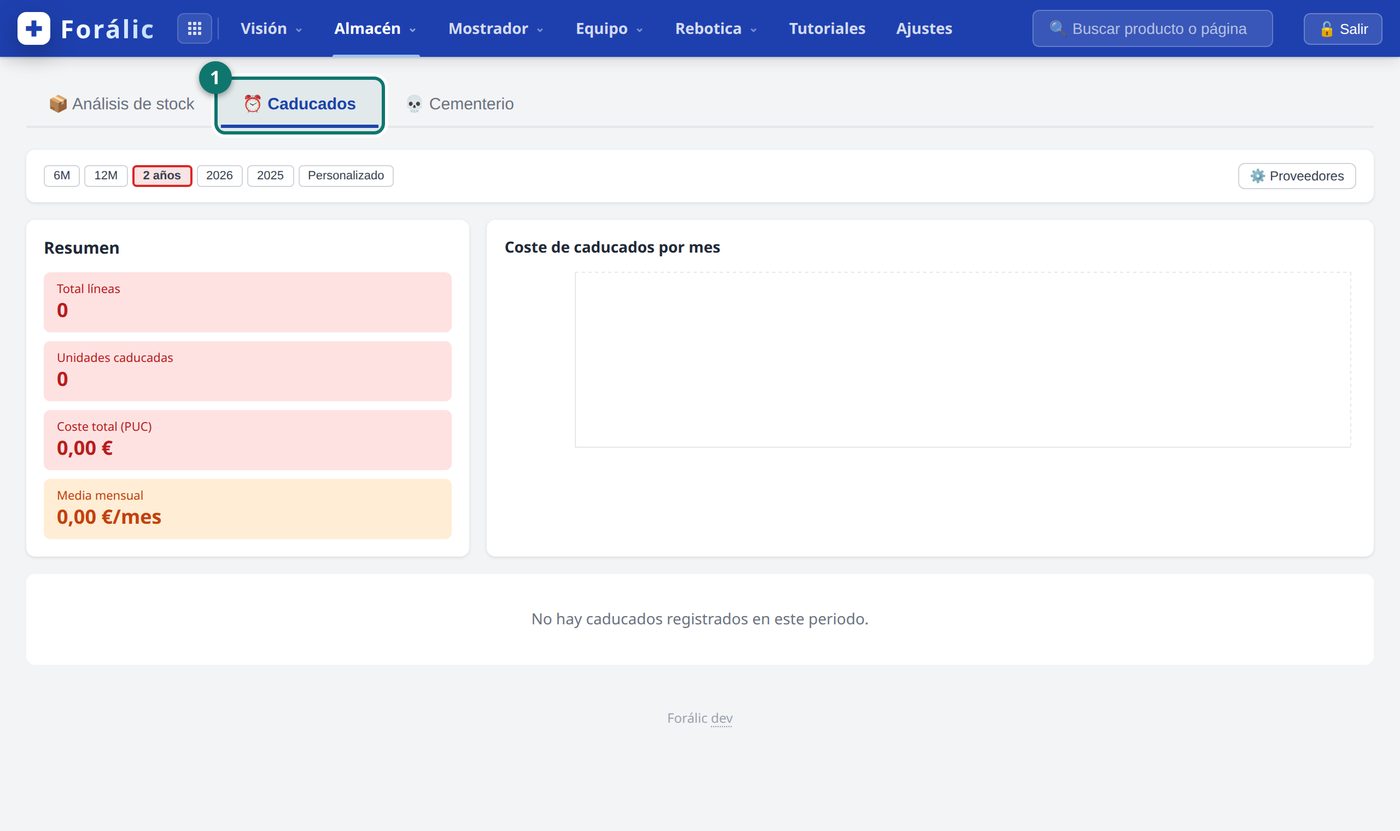
«⏰ Caducados» suma lo devuelto por caducidad: las líneas de devolución (recepciones negativas) registradas en el programa de gestión contra los proveedores de caducados de la farmacia. Un producto que se tira sin registrar esa devolución no aparece.
Elegir los proveedores de caducados (primera vez)
Sección titulada «Elegir los proveedores de caducados (primera vez)»- Pulsa «⚙️ Proveedores», arriba a la derecha.
- En «Proveedores usados para caducados», marca el proveedor o proveedores contra los que la farmacia registra las devoluciones por caducidad (puedes buscar en «Buscar proveedor…»).
- Pulsa «Guardar y recargar» (aparece al cambiar algo). Guarda la selección y recarga la página.
Mientras no haya ninguno marcado, la pestaña sale vacía («No hay caducados registrados en este periodo»). El mismo ajuste alimenta la columna Caducados del Cementerio.
Consultar un periodo
Sección titulada «Consultar un periodo»- Elige el periodo: «6M», «12M», «2 años» (el de entrada), el año en curso, el año anterior o «Personalizado» (que enseña Desde y Hasta).
- «Resumen» da Total líneas, Unidades caducadas, Coste total (PUC) y Media mensual. La media mensual es el coste total dividido entre los meses del periodo que tienen alguna devolución (un mes sin ninguna no cuenta). El gráfico «Coste de caducados por mes» reparte el coste.
- Debajo, la tabla (Fecha, Producto, Laboratorio, Familia, Uds., PVP, PUC, Valor) se ordena por cabecera, se pagina, y «Filtrar:» busca por nombre o código. El pie suma las líneas filtradas.
Ver el cementerio por laboratorio
Sección titulada «Ver el cementerio por laboratorio»«💀 Cementerio» cuenta, por laboratorio, las referencias de parafarmacia «calavera». Una referencia es calavera si tiene stock y cumple alguna de estas:
- No rota: ninguna venta en 12 meses.
- Caducados: tuvo devoluciones por caducidad en los últimos 2 años (según los proveedores de la pestaña Caducados).
- Sobrestock: tiene ventas, pero el stock es mayor que lo vendido en 12 meses.
Se excluye el medicamento financiado. Arriba hay tres indicadores (Laboratorios con peso muerto, Calaveras totales, Capital inmovilizado) y la tabla con Laboratorio, 💀 Calaveras, Inmovilizado (stock × PUC), No rota, Caducados y Sobrestock; entra ordenada por calaveras y se reordena pulsando cada cabecera. En el móvil solo se ven las tres primeras columnas.
Los datos se calculan una vez al mes (el día 1): el rótulo «Caché mensual · periodo … · recalculado …» dice de cuándo son. «↻ Recalcular» los calcula de nuevo ahora.
Repasar el stock: un recorrido
Sección titulada «Repasar el stock: un recorrido»- Elige el filtro de familias y no lo cambies a mitad del repaso.
- Mira «📅 Histórico»: si el stock valorado sube y las ventas no, la tabla «Qué lo explica» por laboratorio dice dónde.
- En «📋 Stock por familia», localiza la familia que crece.
- Revisa «⚠️ Bajo mínimo», «📈 Sobrestock» y «🕸️ Sin rotación».
- Revisa «⏰ Caducados» y «💀 Cementerio».
Descuadres del robot
Sección titulada «Descuadres del robot»La pestaña «🤖 Descuadres del robot» compara el stock del robot con el del programa de gestión. No es una foto del día: es un historial de incidencias, y cada artículo descuadrado tiene fecha de inicio, peor diferencia y fecha de cierre. Hay otra entrada a la misma pantalla en la portada del equipo, con el icono «🤖 Descuadres del robot», sin contraseña de gestor; en modo gestor sigue siendo esta pestaña.
Aparece solo si la farmacia tiene robot: se elige en Ajustes → 🖨️ Equipamiento y datos propios → 🤖 Hardware de la farmacia → «Robot dispensador».
Revisar los descuadres
Sección titulada «Revisar los descuadres»- Abre la pestaña. La barra superior (con el nombre del robot) tiene «Sin resolver» (lo que sigue descuadrado, de entrada) y «Histórico».
- En «Histórico» aparecen Desde y Hasta (los últimos 90 días de entrada). Salen también las incidencias que empezaron antes del periodo y se cerraron dentro.
- Mira las dos horas de arriba: «Última comprobación» (la comprobación diaria; su hora se elige en Ajustes → 💬 Telegram / Bot → «Comprobación del robot») y «Unidades leídas del robot a las …» (lectura en directo). «↻ Actualizar» repite la lectura en directo; no cambia la comprobación diaria. Las columnas Peor y Desde vienen del histórico; las de unidades, de la lectura en directo (un punto • marca lo que ha cambiado desde la comprobación).
- Quita o deja las dos casillas, que arrancan marcadas:
- «Solo lo detectado en la última comprobación»: deja los descuadres que aparecieron en la última comprobación. Los anteriores siguen sin resolver y se ven quitando la casilla; el contador dice cuántos hay. Los «Robot de más» salen siempre.
- «Solo los que el aviso reporta»: deja lo que reporta el aviso de Telegram («Robot de más» y «Robot de menos (nuevo)»). Quitándola salen también «Lote sin recepcionar» y «Robot de menos (de fondo)».
- Cada fila tiene Código, Descripción, Qué pasa, Robot, una columna con el nombre del programa de gestión, Dif., Peor, Desde y Estado.
- «📄 PDF» descarga la tabla tal como la ves (mismos filtros, columnas y orden). El PDF lleva la hora de la comprobación.
Qué significa cada «Qué pasa»
Sección titulada «Qué significa cada «Qué pasa»»| Etiqueta | Significado |
|---|---|
| Robot de más | El robot dice tener más unidades que el programa de gestión. Es lo anómalo: va en rojo y primero. |
| Lote sin recepcionar | Robot de más, pero en varios artículos con la misma palabra en el nombre y a la vez: casi siempre un pedido metido en el robot y aún no recepcionado en el programa de gestión. La palabra se enseña entre «». |
| Robot de menos (nuevo) | El robot tiene menos y la comprobación anterior cuadraba. |
| Robot de menos (de fondo) | El robot tiene menos y ya venía así. Es normal en muchos artículos: el robot solo cuenta lo catalogado dentro, y parte del producto está fuera. |
La columna Estado puede decir «Sin resolver», «Sin resolver (nuevo)» (aún no está en el histórico; entra en la próxima comprobación), «✓ Ya cuadra» (se cierra sola en la próxima comprobación), «Cambió de signo», «Resuelto» con fecha o «Sacado del robot».
Para resolver un lote sin recepcionar, recepciona el albarán en el programa de gestión.
Productos ignorados
Sección titulada «Productos ignorados»Hay artículos que descuadran siempre por un motivo conocido. Un artículo ignorado no sale en la tabla, ni en el PDF, ni en el aviso de Telegram; el histórico sigue registrándolo. En esta pantalla no hay botón para ignorar: se pide a soporte de Forálic.
Excepción: un «Robot de más» ignorado se enseña igual, con la marca «· 🚫 ignorado» en el Estado. En esa fila hay un botón «↩ Restaurar» que lo saca de la lista de ignorados (vuelve a salir como cualquier otro, con su historia). No hay una sección aparte de ignorados.
Cuando algo no cuadra
Sección titulada «Cuando algo no cuadra»| Lo que ves | Qué suele ser |
|---|---|
| Un artículo bajo mínimo que nunca se vende | El mínimo está mal puesto en el programa de gestión. Forálic lo lee tal cual; se corrige en Farmatic o Nixfarma. |
| El stock valorado sube y las ventas no | Mira «📅 Histórico»: compara dos fechas y ordena «Qué lo explica» por laboratorio. Cruza con Compras. |
| Sale «Sin foto ese día: se usa la del…» | Ese día no hay foto (equipo apagado, o tramo reconstruido, que va de semana en semana). Se usa la anterior más cercana. |
| El histórico empieza hace poco | Las fotos empiezan el día que se instaló el equipo. Para tramos anteriores, soporte de Forálic puede reconstruirlos desde el programa de gestión. |
| El contador de una lista dice «(50)» | Cada lista enseña como máximo 50 artículos: son «50 o más». Afina con los filtros. |
| El stock de un artículo no coincide con lo que hay en el cajón | Forálic enseña lo que dice el programa de gestión, en solo lectura. El inventario se corrige allí. |
| «⏰ Caducados» sale vacía o a cero y sabes que hubo | Solo cuenta lo devuelto contra los proveedores marcados en «⚙️ Proveedores»; compruébalos. Lo que se tira sin registrar la devolución no aparece. |
| «💀 Cementerio» no refleja un cambio reciente de ventas o de stock | Se calcula una vez al mes: pulsa «↻ Recalcular». |
| La pestaña de robot dice que la farmacia no tiene robot | No está elegido en Ajustes → 🖨️ Equipamiento y datos propios → 🤖 Hardware de la farmacia. |
| El PDF del robot no coincide con el que llegó por Telegram | Son de momentos distintos: el botón «📄 PDF» lee el robot en el instante en que se pulsa y entre medias puede haber entrado un pedido. Cada hoja lleva su hora. Lo habitual es un pedido metido en el robot y sin recepcionar, que genera «Robot de más» y se resuelve al recepcionar el albarán. |
| El historial del robot empieza hace poco | Se construye con la comprobación de cada día: arranca el día que se puso en marcha. |
| El robot ha perdido lo que tenía dentro (avería, reinstalación) | Forálic guarda cada día, a la hora de la comprobación, lo que decían el robot y el programa de gestión artículo a artículo, y no lo borra. La del último día antes de la avería sirve para contar y recargar, y se saca en hoja de cálculo. No hay botón: se pide a soporte de Forálic. |
| «Ningún descuadre nuevo en la última comprobación», pero sabes que quedan sin resolver | Las dos cosas son ciertas. Quita la casilla «Solo lo detectado en la última comprobación» para ver los anteriores. |
| Nada en la tabla del robot y sabes que hay diferencias | Probablemente las oculta «Solo los que el aviso reporta»: el mensaje «Hay diferencias que el aviso no reporta» lo dice. Quita la casilla. |
Con qué se relaciona
Sección titulada «Con qué se relaciona»Lo que sale bajo mínimo se pide en Pedidos, se comprueba al llegar en Recepciones y se paga en Facturas. La información de un solo artículo (margen, IVA, proveedores) está en la ficha de producto.