Ajustes
Ajustes reúne la configuración de Forálic. Es del modo gestor. A la izquierda está el índice de secciones (en el móvil, una tira de pastillas) y a la derecha su contenido.
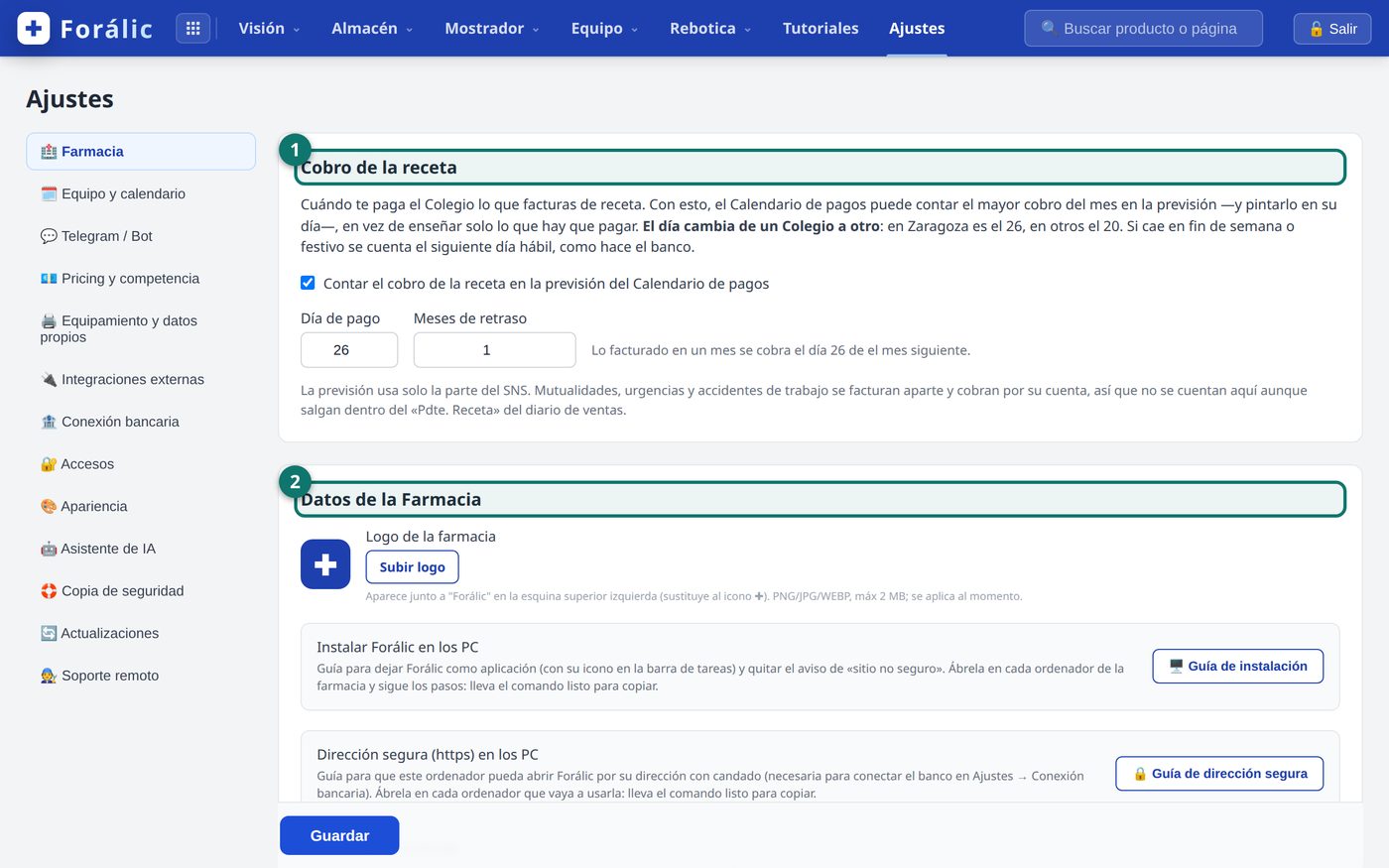
- Cobro de la receta — día de pago del Colegio y meses de retraso, para la previsión del Calendario de pagos.
- Datos de la Farmacia — identidad, logo y guías para instalar Forálic en cada ordenador.
Qué se guarda con «Guardar» y qué al momento
Sección titulada «Qué se guarda con «Guardar» y qué al momento»- «Guardar» (barra fija abajo) guarda todas las secciones con campos, no solo la visible.
- No aparece en «🛟 Copia de seguridad», «🏦 Conexión bancaria», «🧩 Apps de la farmacia», «🤖 Asistente de IA» ni «🎨 Apariencia»: sus botones actúan al pulsarlos.
- En «🔄 Actualizaciones», «🧑🔧 Soporte remoto» y «🔐 Accesos» el botón se ve, pero lo que cambias ahí se aplica con sus propios controles.
Secciones
Sección titulada «Secciones»| Sección | Contiene |
|---|---|
| 🏥 Farmacia | «🧭 Primeros pasos», «Cobro de la receta» y «Datos de la Farmacia». |
| 🗓️ Equipo y calendario | «Festivos Locales», «Días de guardia», «Horario de la Farmacia», «Turnos del Equipo» (turnos con nombre y horario) y «Empleados activos» (quién sale en turnos y cifras por persona). |
| 💬 Telegram / Bot | Interruptor general y credenciales del bot, mensajes automáticos, «Telegram ID de empleados» y «Permisos de comandos del bot». |
| 💶 Pricing y competencia | «Algoritmo de pricing», «Competencia online» y «🧩 Miscelánea» (estimación del coste del artículo comodín «VARIOS»). |
| 🖨️ Equipamiento y datos propios | «💳 Datáfono», «♻️ Caducados — Proveedores», «🔗 Fusiones de laboratorios», «🤖 Hardware de la farmacia», «🖨 Impresoras» y la prueba de conexión con el programa de gestión (no se edita desde aquí). |
| 🔌 Integraciones externas | «🚚 Mayoristas» (credenciales) y «🆘 FarmaHelp / Nodofarma». Solo con esos módulos. |
| 🏦 Conexión bancaria | Permisos del banco. Pide la clave de Facturas; solo con ese módulo. |
| 🧩 Apps de la farmacia | Webs propias de la farmacia que salen en el menú de Forálic. Ver Apps de la farmacia. |
| 🔐 Accesos | Contraseñas, aparatos, llaves, registro. Ver Entrar y moverse. |
| ✉️ Correo saliente | Buzón desde el que salen los correos de Forálic y buzón de entrada de las respuestas de los comerciales. «Enviar correo de prueba» envía un correo real. |
| 🎨 Apariencia, 🛟 Copia de seguridad, 🔄 Actualizaciones, 🧑🔧 Soporte remoto | Abajo. |
| 🤖 Asistente de IA | Descarga de un paquete (.zip) para un asistente de IA. Solo con el módulo. Qué hace y qué sale del equipo: La IA en Forálic y tus datos. |
Datos de la farmacia
Sección titulada «Datos de la farmacia»- En 🏥 Farmacia → «Datos de la Farmacia», rellena «Nombre del/de la titular», «Nombre comercial», «Provincia», «Municipio» (se activa al elegir provincia), «Dirección», «Código postal», «Teléfono», «NIF» y «Cabecera del ticket» (la del ticket del libro de estupefacientes).
- Pulsa «Guardar». La provincia fija los festivos autonómicos.
- Logo: «Subir logo» / «Cambiar logo» (PNG, JPG o WEBP, máximo 2 MB) y «Quitar». Se aplica al momento.
- Abre en cada ordenador «🖥️ Guía de instalación» (icono propio y sin el aviso de «sitio no seguro») y «🔒 Guía de dirección segura» (necesaria para conectar el banco). Llevan el comando listo para copiar.
Cobro de la receta
Sección titulada «Cobro de la receta»- En 🏥 Farmacia → «Cobro de la receta», marca «Contar el cobro de la receta en la previsión del Calendario de pagos» (sin marcar, los demás campos están desactivados).
- Escribe el «Día de pago» (1–31) y los «Meses de retraso» (0–6). La pantalla resume el resultado («Lo facturado en un mes se cobra el día N del mes siguiente»). El día cambia de un Colegio a otro. Si cae en fin de semana o festivo, se cuenta el siguiente día hábil.
- Marca «El Colegio me paga las mutualidades en la misma transferencia» (MUFACE, ISFAS, MUGEJU) solo si en un extracto vienen juntas. Si no, la previsión cuenta solo el SNS. Veterinaria, convenios locales y lo no financiado no se cuentan nunca.
- Pulsa «Guardar».
La deducción que el Colegio descuenta de la factura no se escribe: se calcula sola, mes a mes (desglose en Finanzas › Resultados).
Festivos, guardias y horario
Sección titulada «Festivos, guardias y horario»- En 🗓️ Equipo y calendario → «Festivos Locales», escribe «Día», «Mes» y «Nombre» y pulsa «Añadir»; «×» elimina. Los nacionales y autonómicos se obtienen con la provincia. Cada año hay que pulsar «Confirmar para [año]».
- En «Días de guardia», elige el año, escribe la fecha en «Añadir fecha» y pulsa «Añadir». Si tu localidad está soportada, «Obtener [año] del…» descarga las guardias (antes guarda el nombre del titular).
- En «Horario de la Farmacia», indica la «Jornada completa (h/sem)» y el horario. En «☀️ Temporada de verano» fija «Inicio temporada (MM-DD)» y «Fin temporada (MM-DD)»; la casilla «En verano la farmacia tiene otro horario (días y/o horas distintos)» sustituye por completo el horario normal dentro de esas fechas.
- Pulsa «Guardar».
Telegram
Sección titulada «Telegram»- En 💬 Telegram / Bot, el interruptor «Telegram ACTIVO / DESACTIVADO» manda: apagado, no sale ningún mensaje (automático ni manual) y desaparecen los botones de envío de Forálic.
- «📖 Abrir la guía» explica cómo crear el bot. Rellena «Bot token», «Chat ID del grupo», «Chat IDs admin» (varios, separados por coma; solo personas: reciben el enlace de recuperación de la contraseña de gestor, y cambiarlos pide esa contraseña) y «Chat ID Farmacia Móvil» (sin permisos por defecto). «Probar token» comprueba el bot. Vaciar un campo y guardar deja Telegram sin funcionar.
- En los mensajes automáticos, activa cada envío, ajusta hora y días y elige «Destinatarios»: «por defecto» mantiene el destino habitual; si eliges personas o «Grupo», va solo a ellos.
- En «Telegram ID de empleados» apunta el ID de cada empleado activo. Sin él no recibe avisos personales.
- Pulsa «Guardar».
Competencia online
Sección titulada «Competencia online»- En 💶 Pricing y competencia → «Competencia online» (viene apagada), elige «Tienda online con la que comparar».
- Pulsa «Activar la comparación con [tienda]». A partir de ahí, el equipo consulta una vez por semana el precio público de tus productos de parafarmacia en esa tienda, desde la red de la farmacia, un producto cada segundo y medio. Nunca consulta medicamentos. El precio queda en tu equipo.
- La primera consulta es el miércoles de madrugada. «Consultar ahora» la lanza al momento y tarda más de una hora. «Cambiar a [tienda]» y «Apagar» completan los controles.
Con ella activa, el pricing de las recepciones tiene referencia de mercado, Pedidos marca los productos que esa tienda vende por debajo de tu coste y la ficha de producto enseña su PVP. Solo se usa lo consultado desde la activación. Apagada, el pricing sale de los márgenes de cada familia y no propone bajadas.
Copia de seguridad
Sección titulada «Copia de seguridad»- En 🛟 Copia de seguridad, la primera vez pulsa «Crear la clave de copia» (ver Primeros pasos). Hasta entonces no se guarda ninguna copia.
- Con clave, cada noche se guarda una copia cifrada. «Hacer una copia ya» la lanza al momento. «Verificar mi clave» comprueba el papel (se pega la clave, se compara y se descarta). «Generar una clave nueva…» crea otra en tres pasos (hay que escribir GENERAR); las copias anteriores siguen necesitando la clave de su periodo.
- «Descargar vuestras copias» lista las diarias (90 días) y las mensuales (un año). «Descargar» baja la copia cifrada; solo se abre con la clave en papel y los programas
ageyzstd(«Cómo se abre una copia» lo explica).
Apariencia
Sección titulada «Apariencia»Elige «☀️ Claro», «🌙 Oscuro» o «🌗 Automático». Se aplica al momento, sin «Guardar» ni contraseña de gestor, y es de ese ordenador. También se cambia con el botón de tema del menú lateral o del pie de la portada.
Actualizaciones
Sección titulada «Actualizaciones»- En 🔄 Actualizaciones se ve la «Versión instalada». «Comprobar ahora» busca una versión nueva y no instala nada.
- Si hay una, aparece con su tipo («Corrección» o «Novedades») y sus cambios. «Actualizar ahora» hace una copia antes de tocar nada, vuelve solo a la versión anterior si algo falla y corta el servicio unos segundos.
- En «⚙️ Cuándo se instalan», «Correcciones y seguridad» y «Novedades y cambios» admiten «Automáticas, de madrugada», «Avisarme y decidir yo» o «No hacer nada sin que yo lo pida». «Franja de madrugada» limita cuándo entran las automáticas. Se aplica al cambiarlo.
Soporte remoto
Sección titulada «Soporte remoto»El soporte de Forálic solo entra en tu equipo con tu autorización, cada vez. La excepción es el periodo de alta (de adaptación) tras la instalación: hasta la fecha que indica el recuadro «Quién puede entrar en su equipo», Forálic puede entrar sin pedir permiso; a partir de ella, tendrás que autorizarlo cada vez. Las farmacias piloto pueden estar en régimen de registro: cada acceso queda registrado y se avisa, pero no hace falta autorizarlo.
Para acabar el periodo de alta antes de tiempo, pulsa «Activar ya el permiso obligatorio» y confirma con «Sí, activarlo». No se puede deshacer: desde la pantalla solo se puede apretar el permiso, nunca aflojarlo.
Si el soporte de Forálic pide acceso, en 🧑🔧 Soporte remoto aparece «🔐 Forálic pide acceso a su equipo» con el motivo y una palabra de verificación: quien llama debe decirte esa misma palabra; si no coincide, no autorices. Elige «✅ Autorizar 1 h» (o 4 h u 8 h) o «⛔ Rechazar». Con el acceso abierto, «Cerrar acceso ahora» corta la sesión en menos de un minuto.
Cuando algo no cuadra
Sección titulada «Cuando algo no cuadra»| Lo que ves | Qué suele ser |
|---|---|
| No salen los festivos del calendario | Falta la provincia en «Datos de la Farmacia», o son festivos municipales, que se añaden a mano. |
| Un empleado no recibe los avisos | El interruptor de Telegram está apagado, falta el token, o no tiene su ID en «Telegram ID de empleados». |
| Guardo y parece que no se guarda | La sección tiene controles propios (copia, actualizaciones, apariencia, accesos): el cambio ya se aplicó. |
| El modo oscuro no pasa a otro puesto | La apariencia es de cada ordenador. |
| No puedo conectar el banco | Ese ordenador no abre Forálic por su dirección segura: abre ahí «🔒 Guía de dirección segura». |
| No sale una sección (Conexión bancaria, Integraciones, Asistente de IA) | Su módulo no está en la licencia. |
| No se guarda ninguna copia | Falta crear la clave de copia. |