Ventas
Ventas muestra qué se ha vendido, con qué margen y cómo evoluciona, y permite ver cada ticket de un día. El efectivo que hay en el cajón no está aquí: se comprueba en Cuadre de caja.
La pantalla es del modo gestor: el equipo no la ve en su menú. La pestaña «📒 Registro de Ventas» sí la tiene el equipo, dentro de «🧮 Cuadre y registro de ventas», y es la misma pantalla.
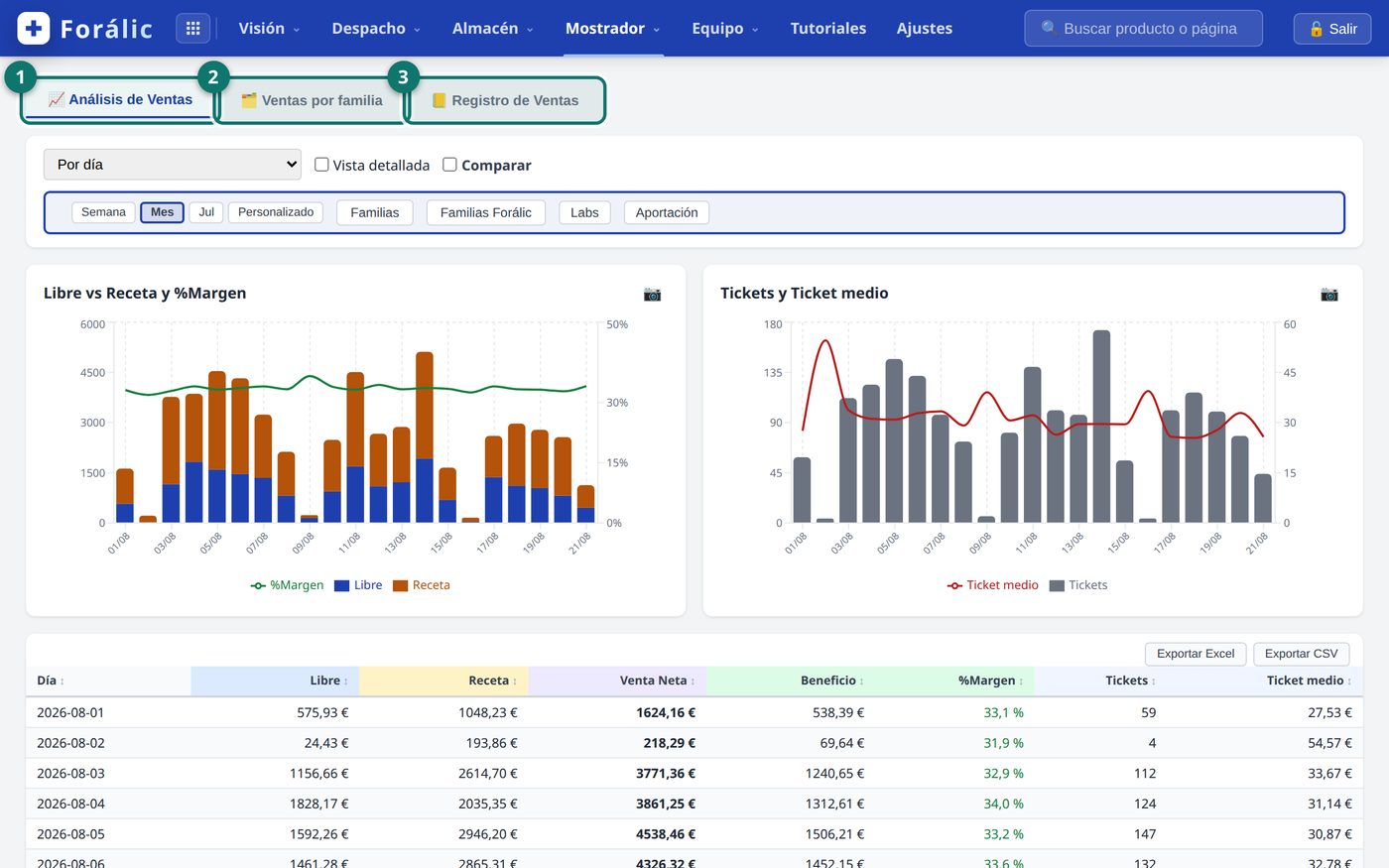
- «📈 Análisis de Ventas» — gráficas y tabla del periodo y del corte elegidos.
- «🗂️ Ventas por familia» — qué familias se venden, con su margen y su beneficio del periodo.
- «📒 Registro de Ventas» — los tickets de un día, uno a uno, con sus líneas.
📈 Análisis de Ventas
Sección titulada «📈 Análisis de Ventas»Cómo se hace
Sección titulada «Cómo se hace»Elegir qué se mira
- En el desplegable de la izquierda elige el corte: «Por día», «Por mes», «Por trimestre», «Por año», «Por horas», «Por día de semana», «Por familias (Farmatic)» o «Por familias (Nixfarma)» según el programa de gestión, «Por subfamilias (…)» (solo si el programa de gestión tiene subfamilias), «Por familias Forálic», «Por vendedores», «Por laboratorio» o «Por tipo de aportación».
- En la fila de botones elige el periodo: «Semana», «Mes», el mes anterior (con su abreviatura, por ejemplo «Sep»), el año en curso, el año anterior y «Lustro». «Personalizado» saca los campos «Desde:» y «Hasta:». «Hoy» y «Ayer» solo aparecen en «Por horas»; según el corte se ocultan otros atajos (por ejemplo, «Lustro» en «Por día»).
- Si hace falta, filtra con «Familias», «Familias Forálic», «Labs» y «Aportación». «Labs» y «Aportación» muestran entre paréntesis cuántos hay marcados. En «Labs», «Sel. visibles» marca los de la lista filtrada y «Ninguno» vacía la selección.
Al cambiar de corte el periodo se reencuadra: «Por mes» y «Por trimestre» pasan al año en curso y «Por horas» al día de hoy. Si quieres otro, vuelve a elegirlo.
Bajar a más detalle
- Pincha una barra de la gráfica. Un año o un trimestre se abre en meses, un mes en días y un día en horas, y el periodo se ajusta al de la barra.
- El título de la gráfica indica qué abre cada barra. Los demás cortes (familias, vendedores, laboratorio, aportación, día de semana) y el modo «Comparar» no se abren.
Comparar dos periodos
- Marca «Comparar». Aparece la fila del periodo B.
- Elige en su desplegable «Periodo anterior», «Mismo periodo, año anterior» o «Personalizado». Con los dos primeros, B usa los mismos filtros que A. Con «Personalizado» B tiene sus propios periodo y filtros.
- La tabla pasa a mostrar, por columna, A, B y Dif. con Venta Neta, Beneficio, Unidades y %Margen.
Ver el desglose completo
- Marca «Vista detallada». La tabla añade Libre Contado, Libre Crédito, Receta Contado, Receta Crédito, Total Venta, Dtos. y Pdte. Receta, y aparecen las casillas «Incluir devoluciones» y «Mostrar %».
- «Incluir devoluciones» está marcada por defecto. Si la desmarcas, las devoluciones quedan fuera de las cifras. Al quitar «Vista detallada» vuelve a marcarse.
- «Mostrar %» pinta cada celda como porcentaje del total de su columna.
Ordenar y exportar
- Un clic en la cabecera de una columna ordena la tabla; otro clic invierte el orden.
- «Exportar Excel» y «Exportar CSV», arriba a la derecha de la tabla, descargan lo que estás viendo, con los filtros puestos.
Qué muestra la tabla
Sección titulada «Qué muestra la tabla»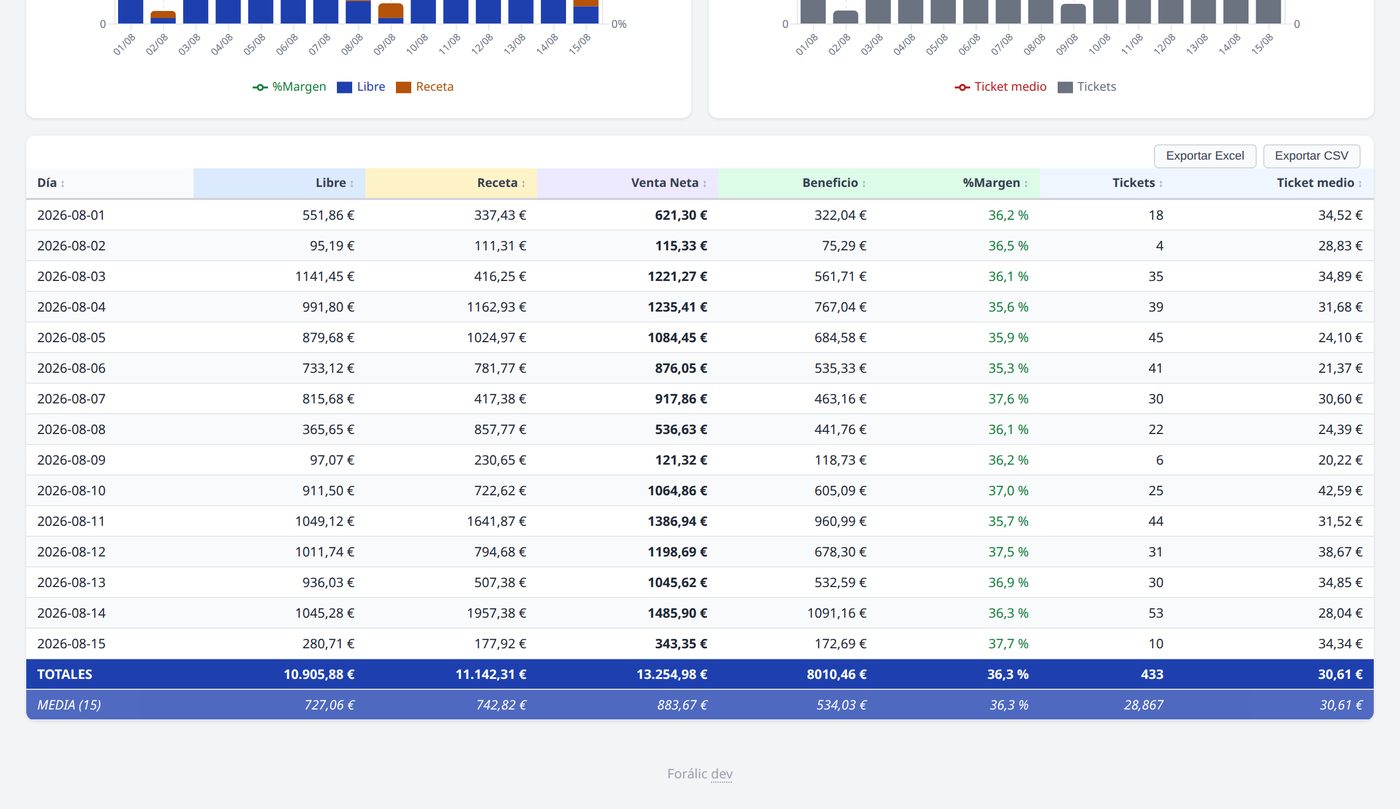
Una fila por cada elemento del corte, con las filas TOTALES y MEDIA al pie. En el móvil solo se ven Venta Neta y %Margen.
| Columna | Qué es |
|---|---|
| Libre | Venta sin receta. |
| Receta | Venta con receta. |
| Venta Neta | Total de venta menos los descuentos. Las devoluciones restan mientras «Incluir devoluciones» esté marcada. |
| Beneficio | Total Venta menos el coste de lo vendido. |
| %Margen | Beneficio dividido entre Total Venta (antes de descuentos). |
| Tickets | Número de operaciones. |
| Ticket medio | Venta Neta dividida entre Tickets. |
| Rotación 12m | Solo en los cortes por familias y por laboratorio. |
En MEDIA, %Margen y Ticket medio son los valores del total, no una media de las filas.
Las dos gráficas son «Libre vs Receta y %Margen» y «Tickets y Ticket medio». Con «Comparar» pasan a «Venta Neta y %Margen comparados» y «Tickets y Ticket medio comparados».
🗂️ Ventas por familia
Sección titulada «🗂️ Ventas por familia»Cómo se hace
Sección titulada «Cómo se hace»- Elige el periodo con «Desde» y «Hasta», o con «Año móvil», «Mes actual», «Año natural» o «Año anterior».
- Elige familias con «Familias» (las del programa de gestión) o «Familias Forálic». También puedes hacer clic en una porción del gráfico «🥧 Ventas por familia Forálic». El gráfico muestra «Importe», «Unidades» o «Margen» según el botón que pulses, y las migas de arriba permiten subir de nivel.
- Hasta que haya una selección, la pantalla dice «Elige una o varias familias —o haz clic en una porción del gráfico— para ver su evolución y sus productos» y no hay tabla.
- Con selección aparecen la evolución mensual, el top de laboratorios por importe y la tabla de productos. «Filtrar…» busca por nombre o CN. «Uds.» / «Importe» cambian lo que muestra la columna Vendido y los meses. «Columnas mensuales» despliega una columna por mes.
- Haz clic en un producto para desplegar su detalle: CN, último proveedor, PVP de la competencia, stock medio de 12 meses, margen y ventas mensuales de los últimos tres años.
Columnas de la tabla: Producto, Laboratorio, Vendido, Stock, PVP, PUC, Dto. últ. (descuento de la última recepción), Margen (PVP − PUC, por unidad), Beneficio (margen por unidades vendidas en el periodo), PMC y GMROI.
📒 Registro de Ventas
Sección titulada «📒 Registro de Ventas»Cómo se hace
Sección titulada «Cómo se hace»Buscar una venta
- Elige el día en «Día:» o con «Hoy» / «Ayer». Cada ticket es una fila, ordenada por hora.
- Para localizar un ticket, escribe en «Buscar (ticket, vendedor, CN, producto, familia)…».
- «Solo devoluciones» deja los tickets con alguna devolución.
- Haz clic en una fila para desplegar sus líneas (CN, producto, familia, vendedor, cantidad, PVP, importe, coste, margen). Un clic en el nombre del producto abre su ficha. «Contraer todo» pliega todo lo desplegado.
- «Exportar CSV» descarga los tickets del día con el desglose de efectivo y tarjeta en columnas aparte.
Reimprimir un ticket
- Despliega el ticket.
- «🖨 Imprimir ticket» envía a imprimir de verdad: a la ticketera de red (80 mm) si está configurada en Ajustes → «🖨️ Equipamiento y datos propios» → «🖨 Impresoras», o a la impresora de hojas en A4 si no.
- «📄 PDF» abre el ticket en PDF sin imprimir.
Qué dice cada columna
Sección titulada «Qué dice cada columna»- Tipo: «Libre», «Receta», o «Mixto» si el ticket lleva de las dos. Las marcas DEV (devolución) y DEUDA acompañan al tipo.
- Pago: «💶 Efectivo», «💳 Tarjeta», «🧩 Mixto» (con el ratón encima se ve el reparto entre efectivo y tarjeta) o «📝 A deber». Un guion indica que el programa de gestión no da cobro para ese ticket (una receta que el paciente no paga, o un ticket anulado). Con Farmatic todo lo que no es metálico se muestra como tarjeta; «A deber» solo lo distingue Nixfarma.
- Importe, Coste, Margen € y Margen %: por ticket y en la fila TOTALES. En el móvil se ocultan Ticket, Tipo, Pago, Líneas, Uds, Coste y Margen.
Para encontrar una venta apuntada con una forma de pago distinta de la cobrada, mira la columna Pago. Si lo que descuadra es la tarjeta, «🔍 ¿Qué venta?» en Cuadre de caja propone candidatos.
Cuando algo no cuadra
Sección titulada «Cuando algo no cuadra»| Lo que ves | Qué suele ser |
|---|---|
| El margen del día se desploma | Un día con mucha receta y poca venta libre. Cambia el corte a «Por tipo de aportación». |
| Un día aparece casi a cero | Festivo o cierre. La tabla enseña todos los días del periodo. |
| Las cifras no coinciden con el programa de gestión | Revisa periodo y filtros: uno de familia, laboratorio o aportación puesto antes deja fuera parte de la venta. Comprueba también «Incluir devoluciones». |
| Venta Neta distinta de Total Venta | Venta Neta resta los descuentos. Consulta la «Vista detallada». |
| El ticket medio sube y la facturación no | Menos tickets con más importe cada uno. Mira la columna Tickets. |
| Falta la venta de hoy | Forálic lee del programa de gestión cada cierto tiempo y nunca le escribe. La última franja del día puede tardar en aparecer. |
| En «Ventas por familia» no sale ninguna tabla | No hay familias seleccionadas. Elígelas o pincha una porción del gráfico. |
| «Hoy» y «Ayer» no aparecen | Solo existen en el corte «Por horas». |
| La gráfica no se abre al pinchar una barra | Los cortes por familias, vendedores, laboratorio, aportación y día de semana no se abren, ni tampoco con «Comparar» marcado. |
| Un ticket muestra una forma de pago que no es la cobrada | Se corrige en el programa de gestión. Es lo que descuadra el cajón o la liquidación del datáfono. |
| El ticket tiene «—» en Pago | El programa de gestión no da cobro para ese ticket. |
Con qué se relaciona
Sección titulada «Con qué se relaciona»- El efectivo del cajón al cerrar, en Cuadre de caja.
- Las campañas con laboratorios, en Promociones.