Turnos
Turnos es el calendario mensual del equipo: quién trabaja cada día y en qué turno, vacaciones, bajas, guardias y horas hechas frente a las contratadas. Está en el menú «📅 Turnos» (sección «Equipo»): el gestor lo edita y el equipo lo ve en solo lectura. Se navega hasta 12 meses por delante.
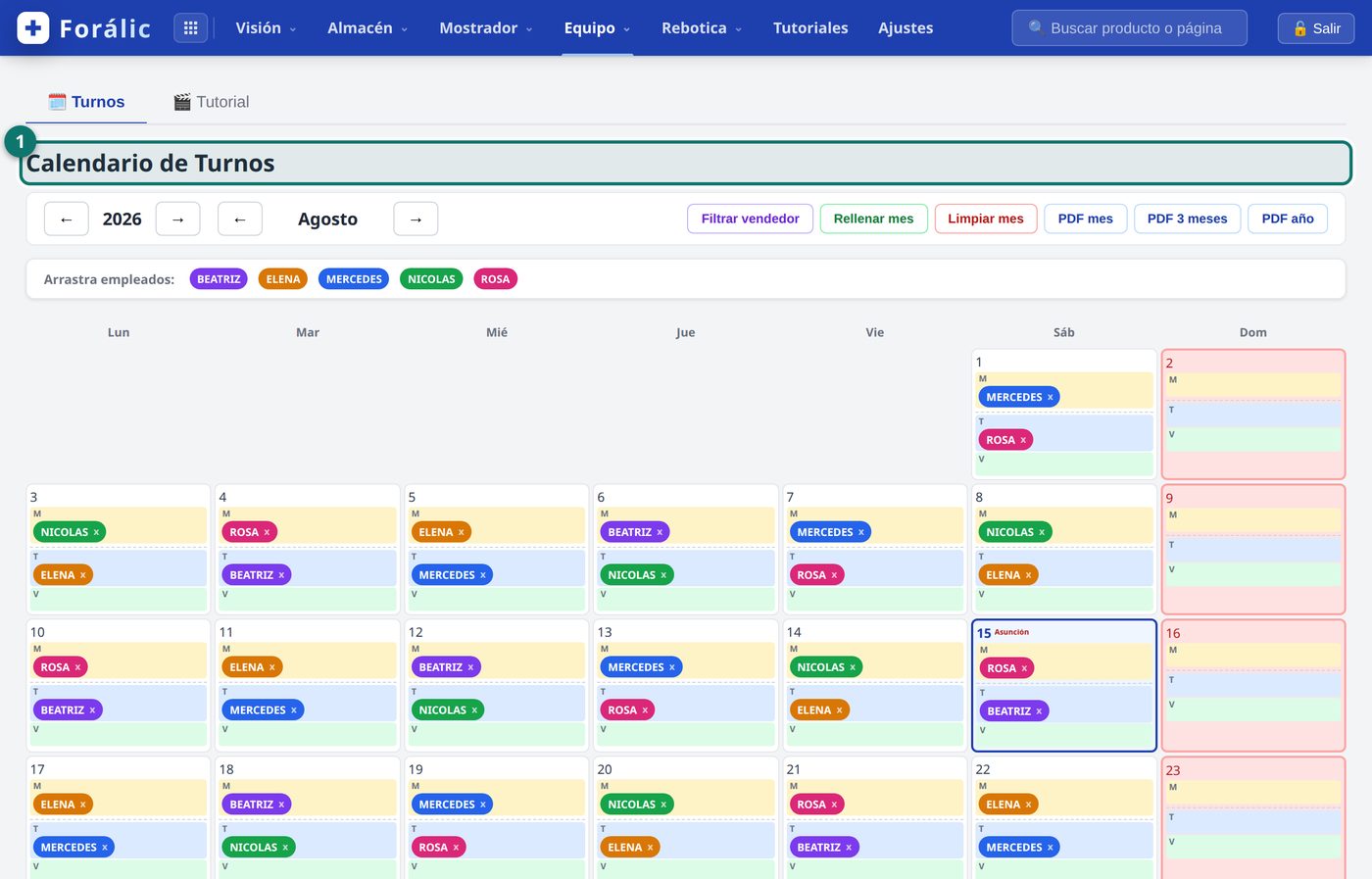
- «Calendario de Turnos» — el cuadrante del mes. Debajo, la barra con el año, el mes (el nombre abre un selector) y los botones «Filtrar vendedor», «Rellenar mes», «Limpiar mes», «PDF mes», «PDF 3 meses» y «PDF año».
Cada día tiene las filas «M» (mañana), «T» (tarde) y «V» (vacaciones); la fila «N» (noche) sale si la farmacia abre de noche o el día es de guardia, y la «G» solo donde hay histórico antiguo. Domingos y festivos van en rojo, hoy con borde azul y los días de guardia en violeta con la marca «GUARDIA». Un punto en un chip indica que ese día no hace su turno habitual.
Configuración previa
Sección titulada «Configuración previa»Todo está en Ajustes → «🗓️ Equipo y calendario» y se guarda con «Guardar» (barra inferior).
- «Turnos del Equipo»: catálogo con «Nombre», «Horario» («+ tramo» para un turno partido), «Horas» y «Fila»; «+ Añadir turno». Borrar un turno asignado deja sin turno a quien lo tuviera.
- «Quién hace cada turno»: por empleado activo, el turno de «L-V» (con «alterna con» otro, que cambia cada semana), del «Sábado» («No trabaja», o turno con «Todos los sábados» o «Sábados alternos») y del «Domingo» (si la farmacia abre). El titular queda fuera. «Cobertura mínima por turno en sábados»: si falta un puesto, se extiende a alguien del otro turno.
- «Festivos Locales»: los nacionales y autonómicos salen solos según la provincia de «🏥 Farmacia»; los municipales se añaden a mano («Día», «Mes», «Nombre», «Añadir») y se confirman cada año con «Confirmar para {año}».
- «Días de guardia»: por año, a mano (fecha y «Añadir»). Con la ciudad de Zaragoza o la provincia de Huesca, y el titular puesto en «🏥 Farmacia», «Obtener {año} del Ayto.» o «del COF Huesca» sustituye la lista del año en pantalla.
- «Empleados activos»: solo los marcados salen en el calendario.
Asignar un turno a mano
Sección titulada «Asignar un turno a mano»- Arrastra un nombre de «Arrastra empleados:» a la fila M, T o N de un día (o mueve un chip de un día a otro).
- En «¿Qué turno hace {nombre}?» elige un turno del catálogo (el suyo lleva «SU TURNO HABITUAL») o «Franja personalizada para este día» con sus horas («+ Añadir tramo»). Pulsa «Guardar» («Cancelar» no escribe nada).
- El turno elegido decide en qué filas queda el chip (un partido ocupa M y T) y cuántas horas cuentan. El día y la noche van por separado: cambiar el turno de día de alguien no le quita la guardia de esa noche, ni al revés, y al moverlo a otro día solo se lleva esa mitad.
- Para quitar a alguien, pulsa la «×» de su chip o arrástralo fuera del calendario. Arrastrado a la fila «V», queda de vacaciones y pierde sus turnos de ese día.
- Con la persona de vacaciones o de baja ese día, el arrastre no hace nada.
Rellenar y limpiar el mes
Sección titulada «Rellenar y limpiar el mes»- Con las reglas de Ajustes puestas, pulsa «Rellenar mes» y confirma.
- Sobrescribe mañana y tarde de todos los días laborables del mes, también lo que hubieras puesto a mano. Conserva vacaciones y lo puesto a mano en la fila N. No toca domingos ni festivos (salvo un día de guardia o si la farmacia abre en domingo), no asigna al titular y salta a quien esté de baja ese día.
- Quien alterna turno o sábados se calcula a partir del mes anterior. Sin datos de ese mes la persona no se asigna y sale un aviso («No se han encontrado datos L-V del mes anterior…» o «No se han encontrado sábados con datos…»): rellénala a mano.
«Limpiar mes» borra todos los turnos del mes, vacaciones incluidas, y no se puede deshacer (pide confirmación).
Vacaciones, permisos y bajas
Sección titulada «Vacaciones, permisos y bajas»El «⚙» junto a cada nombre del panel «Ajustes de Equipo» abre su ficha: «Puesto» (Farmacéutico, Técnico, Auxiliar, Titular; el titular no computa jornada ni vacaciones), «Telegram ID», «Horas contratadas / semana» y «Acumular vacaciones no disfrutadas de {año} al siguiente año». Se guarda con «Guardar».
- «Vacaciones {año}»: «Desde», «Hasta» y «Añadir»; la «×» de un rango lo quita. Liberan los turnos de esos días.
- «Permisos retribuidos»: contadores «−» / «+» con el tope del convenio; sus días se suman como vacaciones extraordinarias.
- «Baja laboral {año}»: «Empleado de baja», «Tipo de baja» (IT, nacimiento, riesgo durante embarazo u otra), «Fecha inicio» y «Fecha fin (vacío = indeterminada)»; en nacimiento, «+ Añadir periodo». En esos días no se asigna turno.
Cómputo de horas
Sección titulada «Cómputo de horas»Bajo el calendario (solo en modo gestor), el panel «Ajustes de Equipo» muestra por persona las horas del mes y del año frente a la jornada anual (1785 h) y las vacaciones usadas. «Detalle de horas — {año}» lo desglosa y tiene «Exportar PDF». «H. guardia» y «H. extra» son lo trabajado por encima del turno habitual y no computan en la jornada.
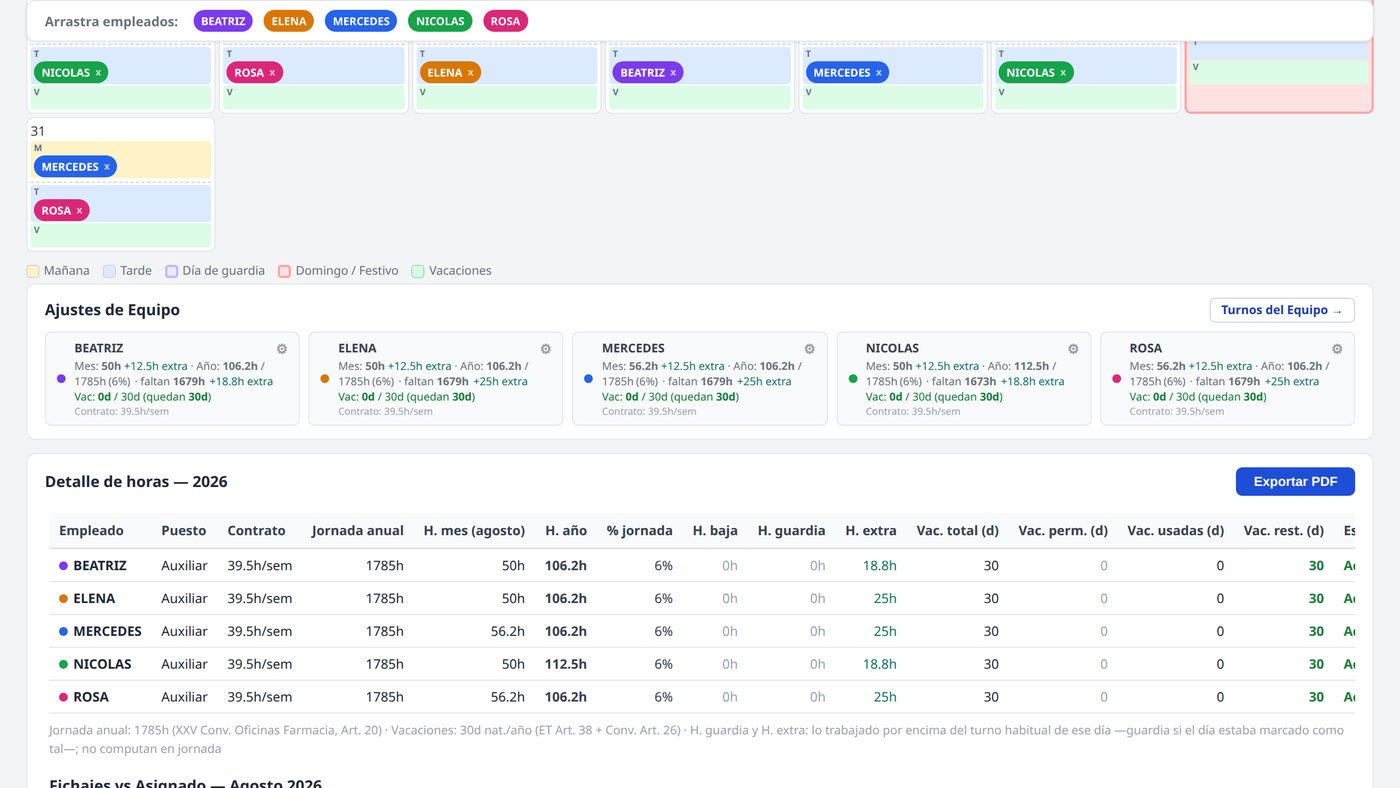
«Fichajes vs Asignado» solo sale si el programa de gestión devuelve fichajes. Con Farmatic se leen de su control de presencia; con Nixfarma la tabla lleva la marca (beta): el lector no está validado con una farmacia que fiche en Nixfarma y puede salir vacía.
Avisos por Telegram
Sección titulada «Avisos por Telegram»Se activan, y se les cambia hora y destinatario, en Ajustes → «💬 Telegram / Bot». Los empleados reciben avisos privados solo con «Telegram ID» (en su ficha o en «Telegram ID de empleados»).
- «PDF mensual del calendario de turnos»: el primer día laborable del mes, a las 15:00, envía el PDF de los 3 próximos meses a los administradores; solo cuando lo confirman con
/calendariookva al grupo. Hasta entonces se repite cada día laborable. - «Aviso de cambios en el calendario»: foto a las 9:00 y comparación a las 21:00. Cada empleado afectado con Telegram ID recibe por privado su PDF y los días que cambian; los administradores reciben un resumen que nombra a quien no tiene ID.
- «Balance mensual de horas del equipo» (solo Farmatic): el día 1, a las 09:30, horas fichadas frente a asignadas del mes cerrado, a los administradores.
Observaciones del equipo
Sección titulada «Observaciones del equipo»El equipo tiene bajo el calendario el formulario «📝 Observaciones sobre el calendario»: «Tu nombre», «Mensaje» y «Enviar». Llega al responsable con el mes que se está viendo. El estado pasa de «📨 Observación enviada — pendiente de leer» a leída y a «✅ Observación gestionada». El gestor las ve en «📨 Observaciones del equipo», bajo el calendario, y las cierra con «✓ Marcar como gestionada».
Cuando algo no cuadra
Sección titulada «Cuando algo no cuadra»| Lo que ves | Qué suele ser |
|---|---|
| Aviso de festivos municipales sin confirmar o de guardias sin configurar | Faltan en Ajustes → «🗓️ Equipo y calendario»; hay que revisarlos cada año. |
| Falta gente en el calendario | No está marcada en «Empleados activos» o no figura en el programa de gestión. |
| El arrastre no coloca a alguien | Está de vacaciones o de baja ese día. |
| Tras «Rellenar mes» faltan personas | Alternan y no había mes anterior con datos, o no tienen regla en «Quién hace cada turno». |
| Los fichajes no salen | El programa de gestión no los devuelve. |
| Alguien no recibe avisos de cambio | Le falta el «Telegram ID». |