Finanzas
Finanzas muestra el dinero desde el banco: los movimientos del extracto, la categoría de gasto de cada uno y la cuenta de resultados estimada que sale de sumarlos junto con las ventas. Está dentro del modo gestor y pide la misma contraseña que Facturas y Calendario de pagos.
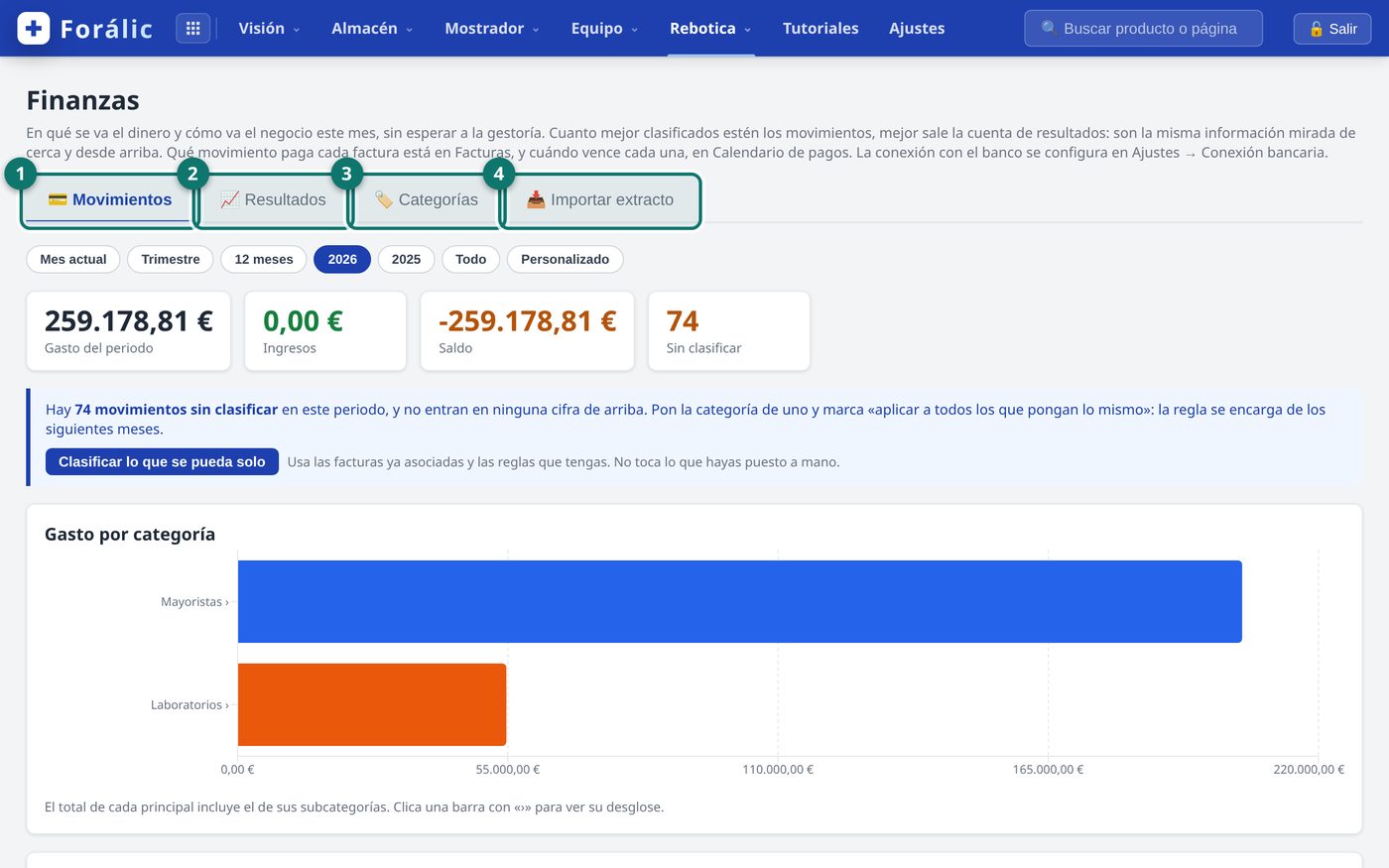
- 💳 Movimientos: movimientos del banco y su categoría de gasto. Se abre por defecto.
- 📈 Resultados: cuenta de resultados estimada.
- 🏷️ Categorías: categorías de gasto y reglas que las asignan solas.
- 📥 Importar extracto: subir a mano el extracto del banco.
💳 Movimientos
Sección titulada «💳 Movimientos»Eliges el periodo con las pastillas de arriba («Mes actual», «Trimestre», «12 meses», el año actual y el anterior, «Todo» o «Personalizado») y todo lo de abajo se recalcula. Se abre en el año en curso.
Las cifras son Gasto del periodo, Ingresos, Saldo (la resta) y Sin clasificar (cuántos movimientos no tienen categoría). Si hay traspasos entre cuentas propias sale una quinta, Traspasos (fuera del total). Los movimientos sin clasificar no entran en Gasto, Ingresos ni Saldo: si hay 74 sin clasificar, esas cifras están incompletas.
Debajo hay cuatro bloques: «Gasto por categoría» (barras; las que llevan › se pulsan para ver sus subcategorías, y las migas de arriba permiten volver), «Evolución mensual del gasto», «A quién se le paga más» y «Entradas». Al final, la tabla Movimientos, de 50 en 50, con Fecha, Concepto, Categoría e Importe.
Clasificar un movimiento
Sección titulada «Clasificar un movimiento»- En la fila del movimiento, pulsa «🏷️ Clasificar». Se abre «Clasificar movimiento».
- Elige la Categoría. «— Sin categoría —» lo deja sin clasificar a propósito: cuenta como puesto a mano y las reglas no lo tocan.
- Si quieres que se aplique a los demás, marca «Aplicar a todos los movimientos cuyo concepto contenga este texto, ahora y en adelante.» La casilla solo se puede marcar con una categoría elegida. Aparece el campo «Texto que tiene que aparecer en el concepto», relleno con una propuesta; edítalo si hace falta. Marcar esta casilla crea una regla de categoría: clasifica los movimientos que ya existen con ese texto y los que lleguen después.
- Pulsa «Guardar».
Sin marcar la casilla, la categoría solo se aplica a ese movimiento y el siguiente de la misma empresa vuelve a llegar sin clasificar.
Clasificar lo que se pueda de golpe
Sección titulada «Clasificar lo que se pueda de golpe»Si hay movimientos sin clasificar, el cuadro azul ofrece «Clasificar lo que se pueda solo». Usa las facturas ya asociadas (la categoría del proveedor) y las reglas que existan. No toca lo que hayas puesto a mano. Los movimientos nuevos que entran (sincronización del banco o extracto importado) se clasifican solos con las reglas.
Filtrar y descargar
Sección titulada «Filtrar y descargar»- El buscador «Buscar por concepto o categoría…» y el desplegable («Todas las categorías», «Sin clasificar» o una categoría) acotan la tabla.
- «⬇️ CSV» descarga todos los movimientos que cumplen el filtro actual (periodo, búsqueda y categoría), no solo la página visible. Trae fecha, concepto, categoría y subcategoría, quién puso la categoría, importe, banco, estado y cuántas facturas lleva asociadas.
📈 Resultados
Sección titulada «📈 Resultados»El botón «▸ ¿Cómo se lee esta pantalla?» despliega una guía breve de la pantalla. El periodo se elige con «Desde» y «Hasta» (meses; por defecto, de enero al mes actual). Las ventas y el coste salen del programa de gestión; los gastos, del banco ya clasificado, así que cuanto mejor clasificados estén los movimientos, más fiable es la cifra. Un cuadro «Fiabilidad de la cifra» dice cuántos meses del periodo tienen extracto, qué parte del gasto tiene factura vinculada y qué falta (movimientos sin clasificar, categorías sin partida, meses sin extracto, ninguna cuenta conectada).
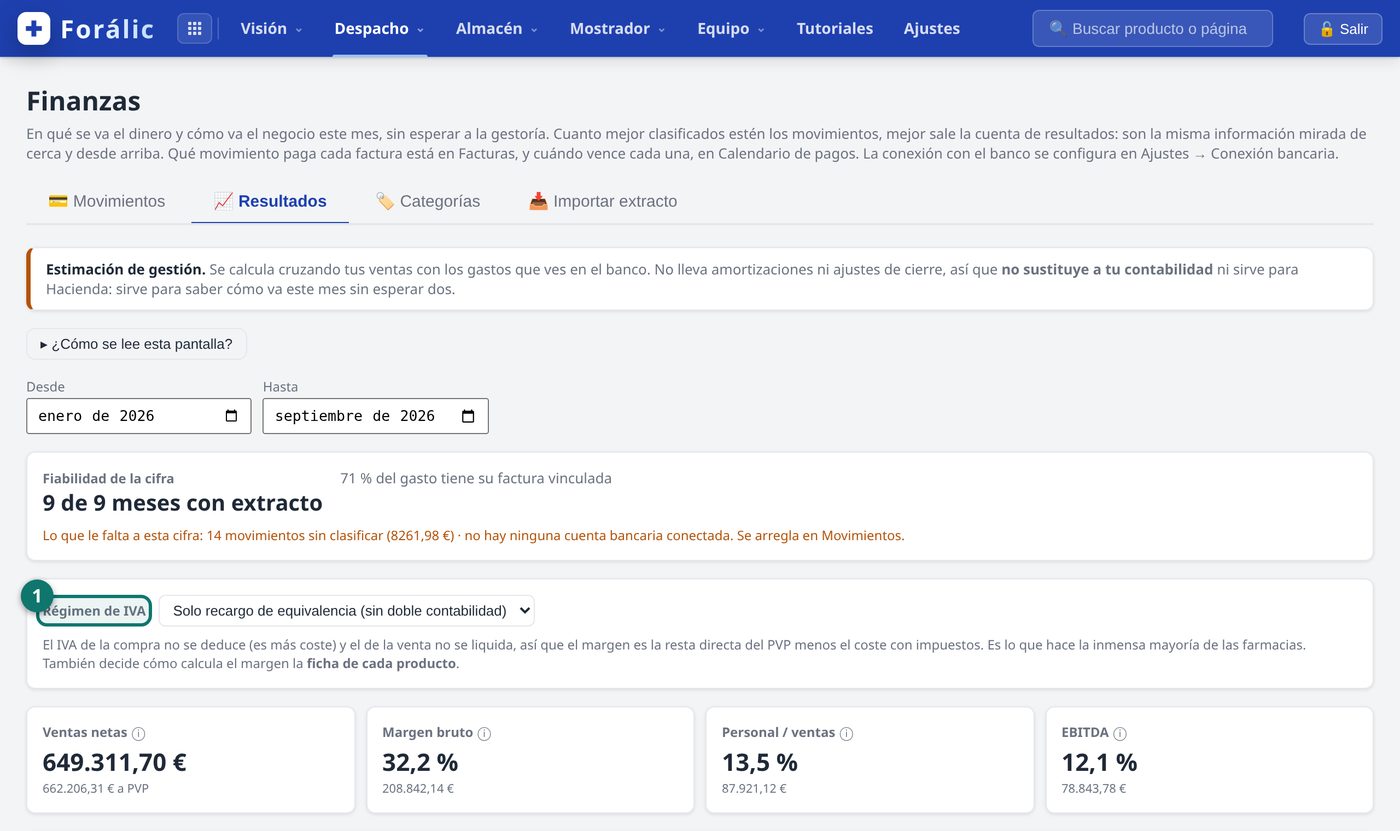
- Régimen de IVA: se elige una vez y decide cómo se mide el margen en toda la aplicación (ver más abajo).
Cuatro indicadores: Ventas netas, Margen bruto, Personal / ventas y EBITDA. Debajo, «De las ventas al EBITDA»: una gráfica de barras (el botón «▶ Combate» la anima) y la tabla de líneas. Las líneas con ▸ se pulsan para ver qué categorías la componen. La tabla sigue dos escalones por debajo del EBITDA (impuestos y cuota del banco): ahí ya es caja, no contabilidad.
La cascada empieza con dos líneas de ventas:
- Ventas a PVP: lo que el programa de gestión dice que ha pasado por el mostrador.
- Deducciones de receta: lo que se descuenta de la factura al Colegio. Se calcula con la ley mes a mes y se desglosa debajo de la tabla: «Escala por volumen (RD 823/2008)», «7,5 % de marca financiada (RDL 8/2010)», «15 % sin genérico (RDL 9/2011)» y «4 % de huérfanos (RDL 8/2010)». El programa de gestión no las aplica.
- Ventas netas: la resta; es el 100 % sobre el que se calculan los porcentajes.
Ratios: una tabla con «Ahora» y «Tu objetivo». Escribe el objetivo en la casilla (en %); se guarda al salir de la casilla y la fila dice «✓ lo cumples» o «✗ te falta».
«Cómo va en el tiempo»: gráfica de ventas, margen bruto % y EBITDA % con botones Año, Mes y Trimestre.
Régimen de IVA
Sección titulada «Régimen de IVA»El selector «Régimen de IVA» tiene dos opciones:
- Solo recargo de equivalencia (sin doble contabilidad): el valor por defecto. El IVA de la compra es coste y el margen es PVP menos coste con impuestos.
- Doble contabilidad: parafarmacia en régimen general: el IVA de la compra se deduce y el de la venta se liquida, así que el margen se mide entre bases imponibles. El medicamento sigue en recargo de equivalencia.
🏷️ Categorías
Sección titulada «🏷️ Categorías»Las categorías tienen dos niveles («Mayoristas › Novaltia») y el total de la principal incluye el de sus subcategorías. Las que trae Forálic se pueden renombrar y recolorear, pero no borrar.
Crear una categoría
- Pulsa «+ Nueva categoría» (o «+ Sub» en una principal, para crear una subcategoría).
- Rellena Nombre, Dentro de, Tipo («Gasto», «Ingreso» o «Traspaso (fuera de los totales)», que no suma ni al gasto ni al ingreso), Color e Icono.
- Elige la «Partida de la cuenta de resultados» (por ejemplo, «Compras de género», «Gastos de personal», «Otros gastos de explotación», «Impuestos y tasas», «Préstamos, leasing e intereses»). Es la línea de Resultados en la que suma. Sin partida, lo que se gaste en esa categoría no aparece en Resultados; si la dejas vacía, hereda la de su categoría madre.
- Pulsa «Guardar».
«🏭 Crear desde tus proveedores» crea en bloque subcategorías dentro de Mayoristas o Laboratorios para los proveedores que Forálic reconoce por su CIF en tus facturas y que aún no tienen una (los de servicios no salen): marca los que quieras y pulsa «Crear N subcategorías». Los movimientos del banco que pagan sus facturas pasan a esa subcategoría, ahora y en adelante.
Borrar una categoría pide confirmación: los movimientos que la tenían se quedan sin clasificar y sus reglas se borran con ella. Una categoría con subcategorías no se puede borrar antes de sacarlas o borrarlas.
Reglas de categoría («🧠 Reglas de categoría»): si el concepto contiene un texto, la categoría es tal.
- Pulsa «+ Nueva regla».
- Elige «contiene», «empieza por» o «es exactamente» y escribe el texto; elige la categoría en «…entonces es».
- «Prioridad (menor = se mira antes)»: se aplican de menor a mayor y gana la primera que casa.
- Pulsa «Crear regla». Un aviso dice cuántos movimientos se clasifican en el acto. Cada regla se puede «Desactivar»/«Activar» o «Borrar» (sin confirmación).
Volver a clasificar pasa las reglas por los movimientos existentes. Hace falta tras cambiar reglas si quieres que alcancen a meses anteriores. Pide confirmación:
- «Reclasificar respetando lo mío»: respeta lo clasificado a mano.
- «Reclasificar TODO, incluido lo que puse a mano»: sobrescribe también lo puesto a mano y no se puede deshacer.
📥 Importar extracto
Sección titulada «📥 Importar extracto»- Exporta los movimientos desde la banca online en .xlsx, .csv o .txt.
- Arrastra el fichero al recuadro «Arrastra aquí el extracto de tu banco».
- Si el banco ya se conoce, sale «✓ Formato reconocido: …». Si no, sale «Formato nuevo — dime qué es cada columna»:
- Marca con «▶» la primera fila de movimientos (lo anterior se ignora).
- Sobre cada columna elige qué contiene: «— Ignorar —», «Fecha», «Fecha valor», «Concepto», «Importe (±)», «Cargo / Debe», «Abono / Haber», «Saldo» o «D/H (signo)».
- Si hace falta, ajusta el formato numérico («1.234,56 (coma)» o «1,234.56 (punto)»), el orden de fecha y la casilla «Los pagos vienen en positivo (invertir signo)».
- Mira «Comprobación». «Validación en verde» significa que las filas tienen fecha e importe válidos y, con columna de saldo, que la cadena de saldo cuadra. Con «Validación en rojo» no se puede importar: corrige el mapeo.
- Elige la Cuenta (o «— Otra cuenta (escribe el banco) —» y escribe el Banco).
- Si hay movimientos que ya estaban, elige «Importar solo los N nuevos (recomendado)» o «Importar los N, incluidos los que ya están».
- Deja marcada «Recordar este formato para futuras subidas» (viene marcada) para que ese banco se reconozca solo la próxima vez.
- Pulsa «Importar N movimiento(s)».
El extracto avisa si el fichero ya se importó y si hay movimientos idénticos (misma fecha, importe y texto) de los que solo se guardará uno.
Cuando algo no cuadra
Sección titulada «Cuando algo no cuadra»| Lo que ves | Qué suele ser |
|---|---|
| El gasto del mes sale muy bajo | Hay movimientos sin clasificar, que no entran en las cifras. Mira «Sin clasificar». |
| Faltan movimientos de medio mes | El extracto no ha bajado entero. Complétalo con 📥 Importar extracto. |
| Un mes sale en blanco en 📈 Resultados | Ese mes no tiene extracto o el programa de gestión no respondió. Falta la fuente; no es un cero. |
| Clasifico un movimiento y el mes siguiente vuelve sin categoría | Se clasificó sin marcar «Aplicar a todos los movimientos cuyo concepto contenga este texto, ahora y en adelante.». Repítelo marcándola. |
| Un gasto no aparece en la cuenta de resultados | Su categoría no tiene «Partida de la cuenta de resultados» (ni la hereda). Edítala en 🏷️ Categorías. |
| El margen cambió de un día para otro | Comprueba el «Régimen de IVA»: si alguien lo cambió, las dos cifras son correctas pero están medidas en bases distintas. |
| El margen de aquí no cuadra con el de una ficha de producto | Aquí es el de toda la farmacia en el periodo y allí el de un producto. Lo que debe coincidir es el régimen de IVA. |
| Las ventas no cuadran con otra cifra de ventas | Compara con Ventas netas, no con Ventas a PVP: la diferencia son las deducciones de la receta. Comprueba también el periodo («Desde» y «Hasta»). |
| El gasto de personal sale más bajo de lo esperado | Solo suma lo que sale del banco en categorías con la partida de personal, y la nómina sale líquida: el IRPF retenido se paga aparte a Hacienda. Si ese pago (modelo 111) debe contar como personal, clasifícalo en una categoría con esa partida. |
| Un cargo tiene categoría pero sigue sin factura | Son dos cosas distintas: la categoría es de Finanzas; la factura, de Facturas. |